OA运维问题
- 如何登录OA系统
- 修改登录密码
- 首页菜单调整
- 如何发起单据
- 加签、减签
- 取回、移交、终止
- 回退、指定回退
- 已发事项删除
- 模板拆分
- 设置代理人
- 如何找回密码
- 如何绑定邮箱
- 处理我的代理
- 如何查询报表
- 流程待办查询报表
- 表单复制功能
- 转发、转事件
- 存入草稿
- 发单时选不到客户地址怎么办
- 如何设置M3的提醒时间段
- 查询商机
- 如何单点登录携程并绑定手机号
如何登录OA系统
电脑端:在浏览器(推荐谷歌)输入OA地址
https://oa.optmv.com:8989
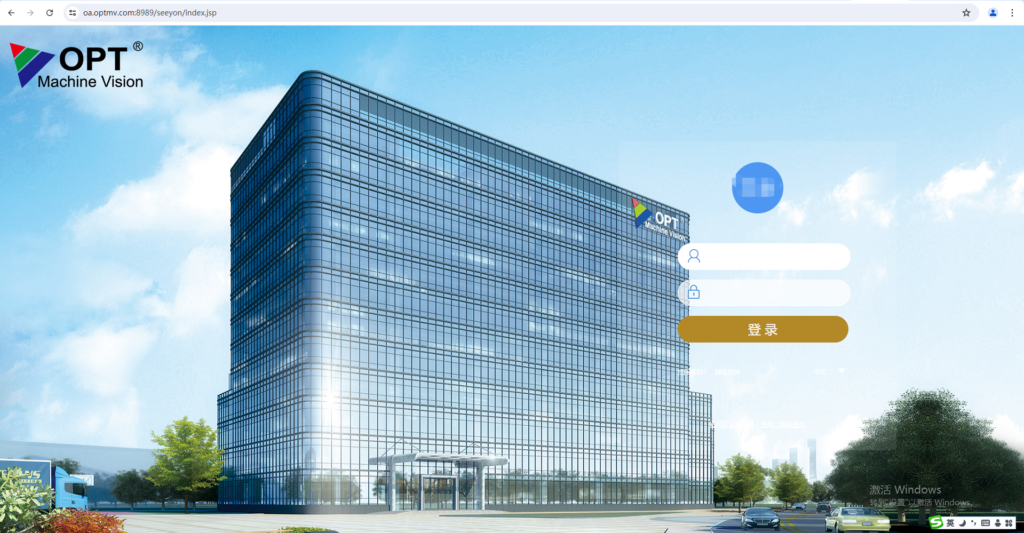
1.账号:为员工工号(如A0000)
2.密码:初始密码为123456
提示:OA账号由人事行政部办理入职手续后自动生成。
语言选择:登录前可选择中文简体、中文繁体、english进行切换

登录方式:请选择账号密码登录

OA移动端:打开手机中的应用商店,搜索“M3”,进行移动端安装
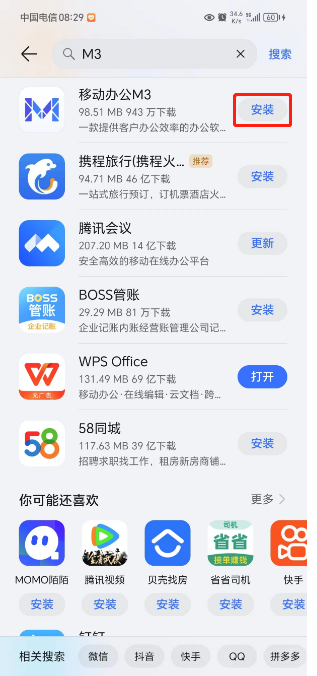
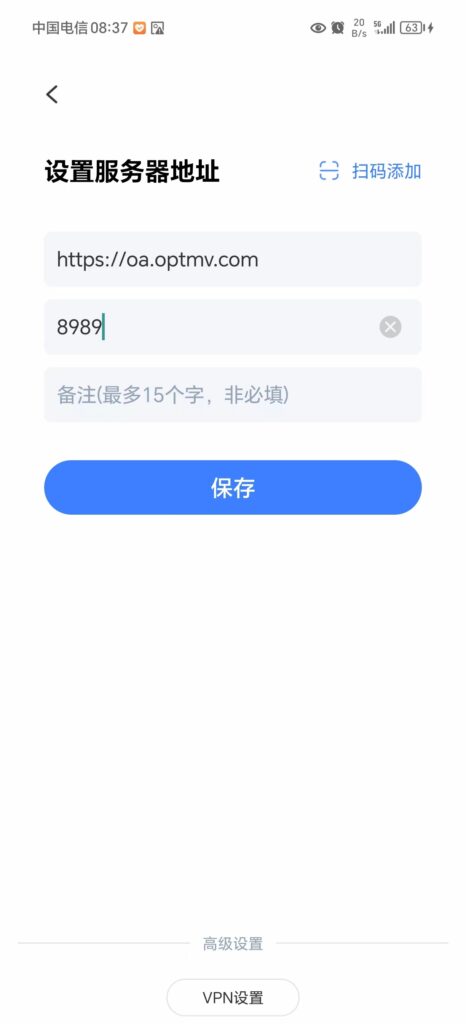
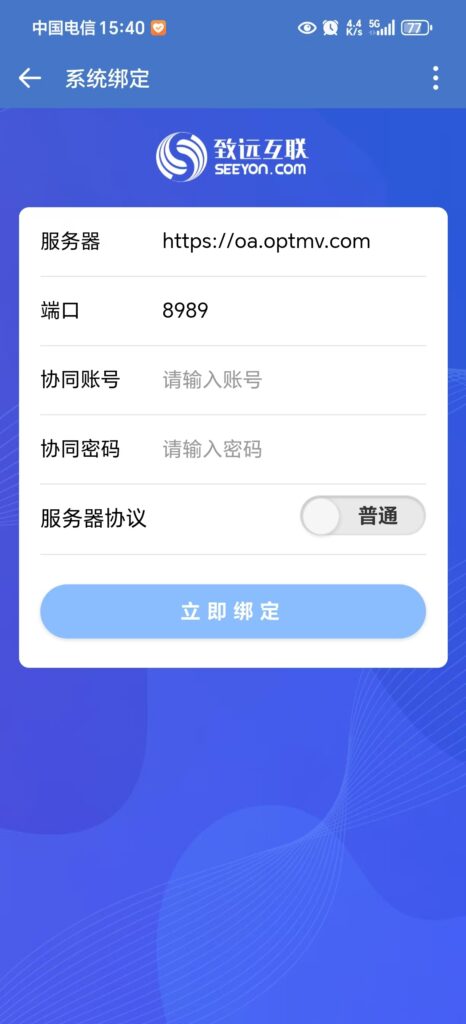
打开OA移动APP(“移动办公M3”),点击设置服务器
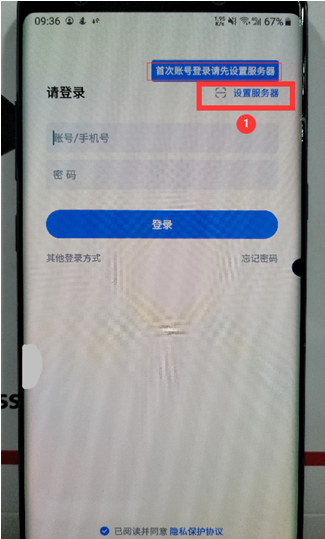
输入服务器地址:https://oa.optmv.com
端口:8989
并保存
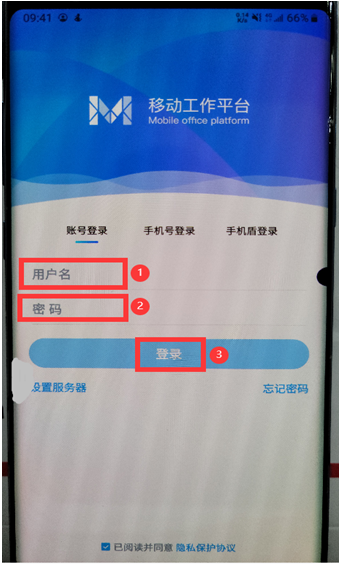
输入OA账号、密码并点击登录
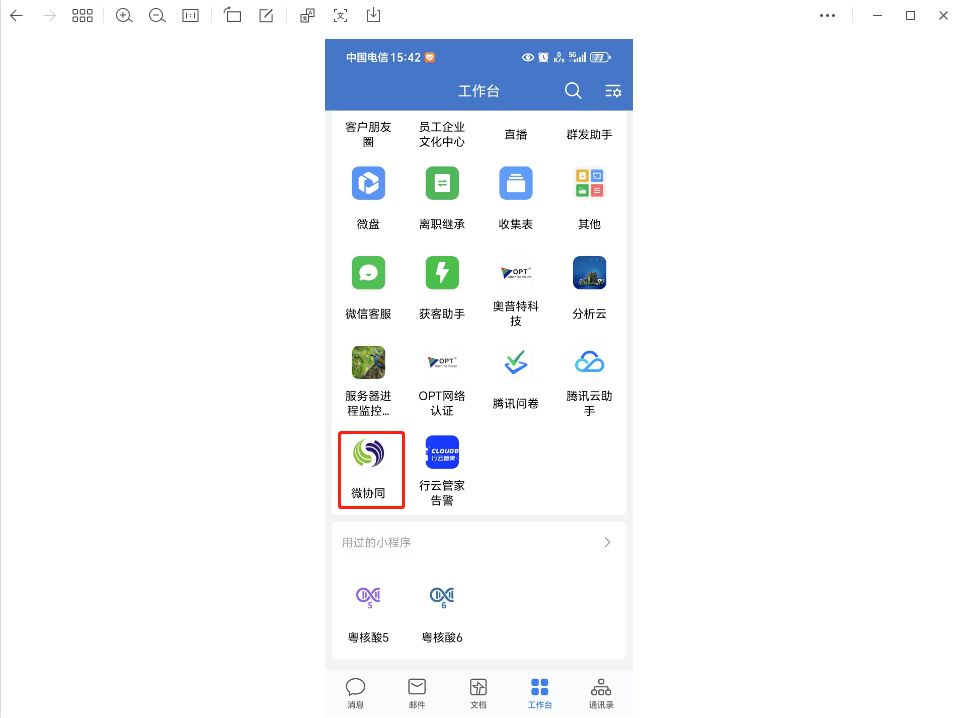
微协同登录:打开企业微信点击工作台–微协同
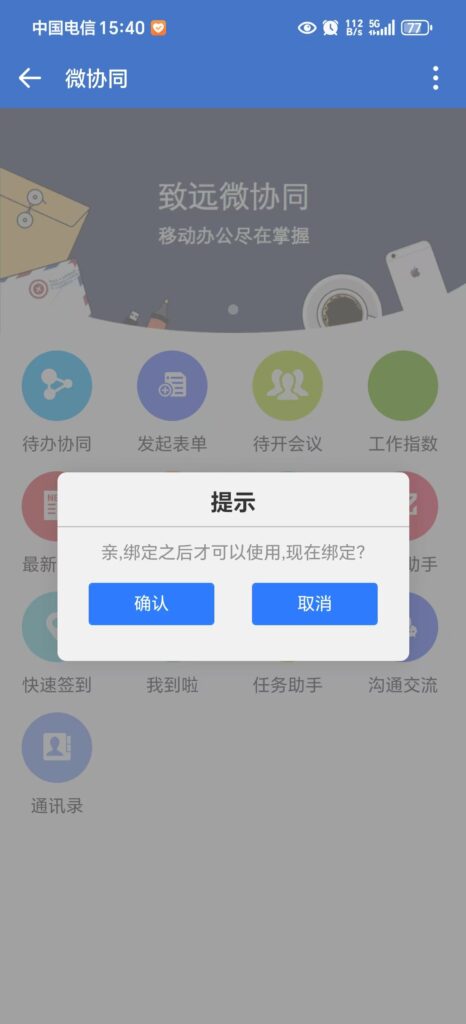
输入服务器地址:https://oa.optmv.com
端口:8989
协同账号:您的OA账号
协同密码:您的OA密码
点击立即绑定,进行登录
修改登录密码
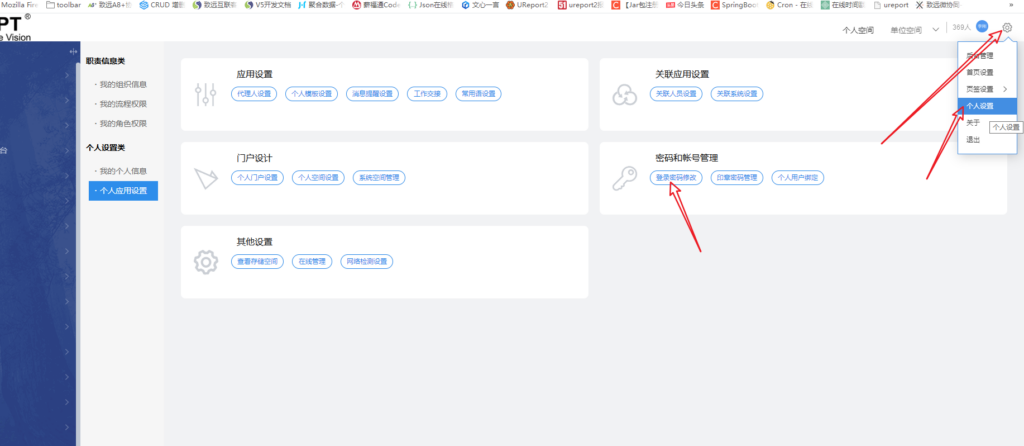
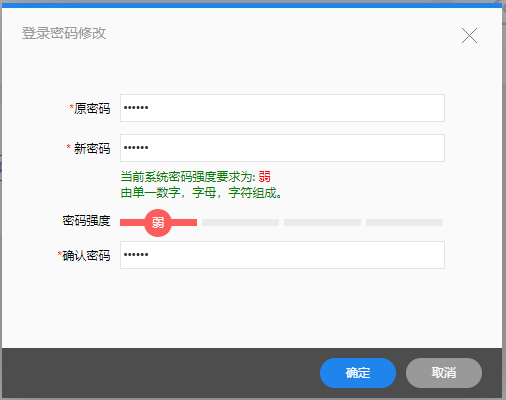
首页-个人设置-修改密码
首页菜单调整
右上角设置---首页设置
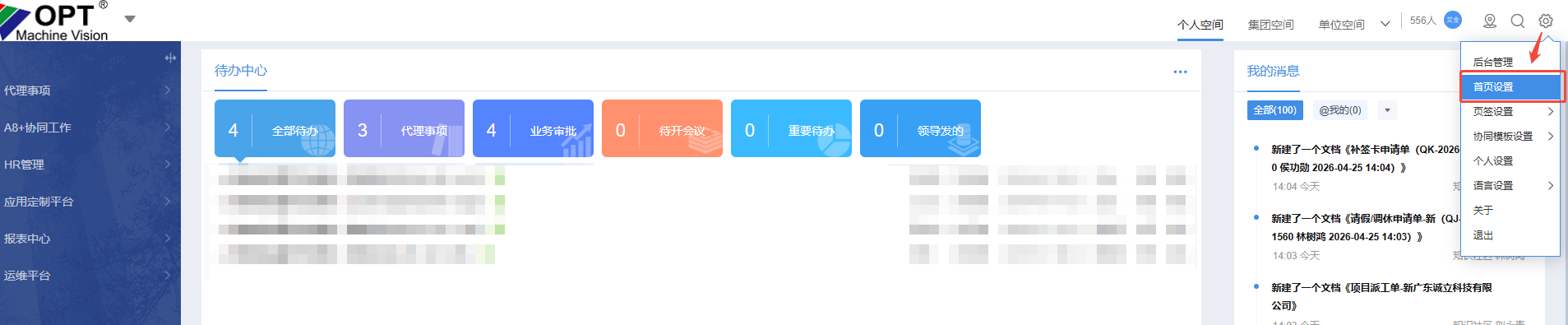
菜单设置—勾选需要显示的模块(拖拉可以调整显示顺序)–确定 如显示或关闭:协同工作、知识社区、图纸系统、报表中心、综合办公、我的工具等

如何发起单据
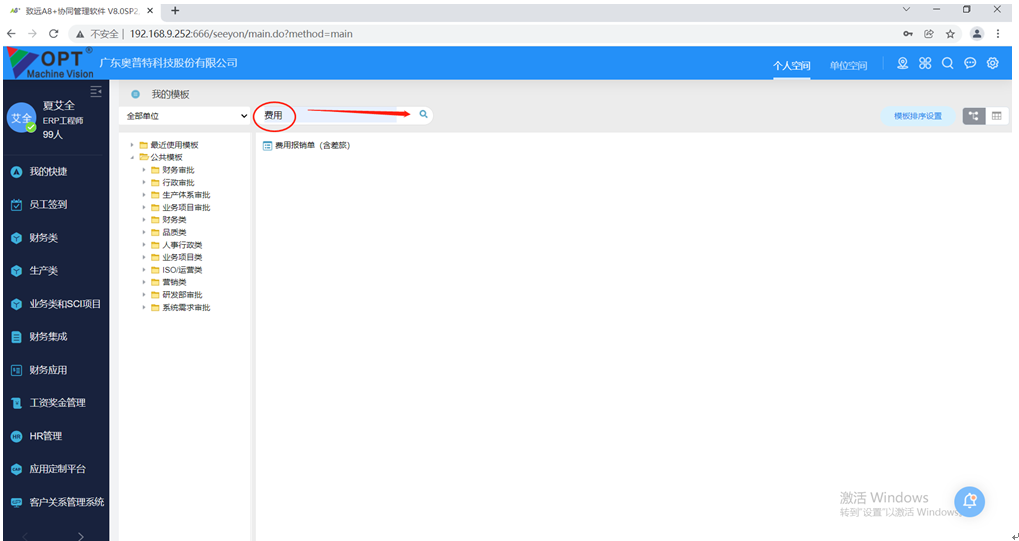
方式一:协同工作—新建事项—调用模板—模板名称搜索关键字,如“费用”

方式二:我的模板—更多—搜索关键字,如“费用”
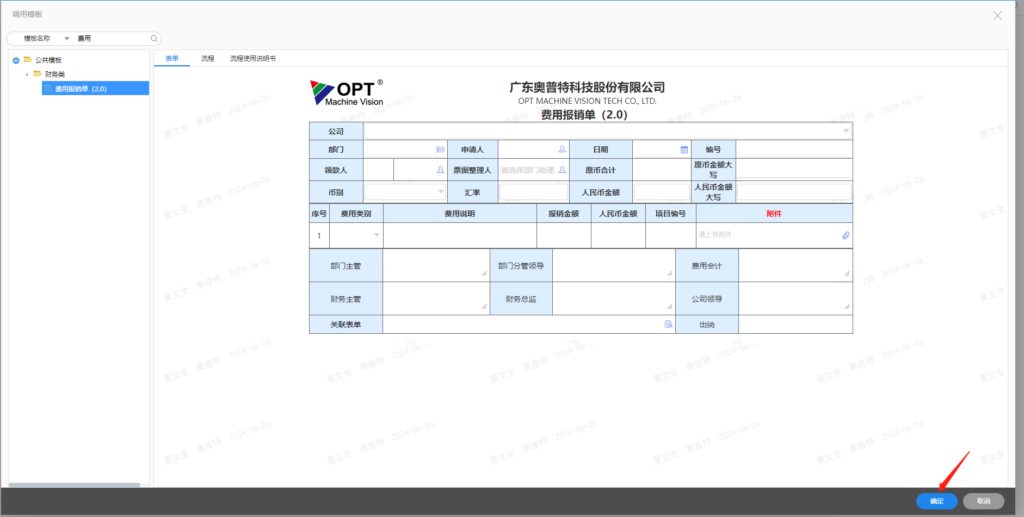
选择搜索出来的模板并点击确定
加签、减签
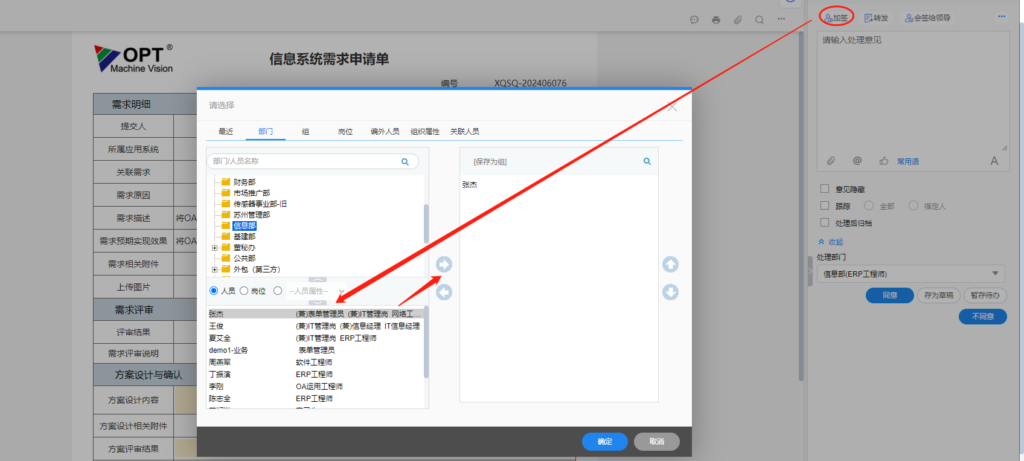
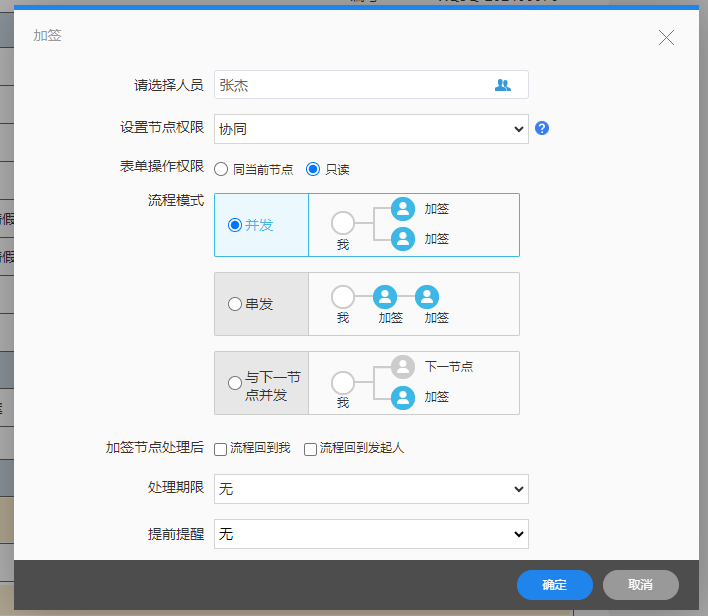
加签:在当前节点后面增加后续节点,并为其设定权限(如:审批等),提供“并发、串发、与下节点并发”三种流程模式可选。
串发:选择的加签人员按照选择的顺序依次处理。
并发:选择的加签人员在该处理人与后续节点间并行处理。
下一节点并发:选择的加签人员直接与该处理人的后续节点并行处理。
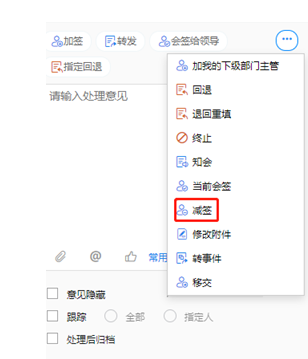
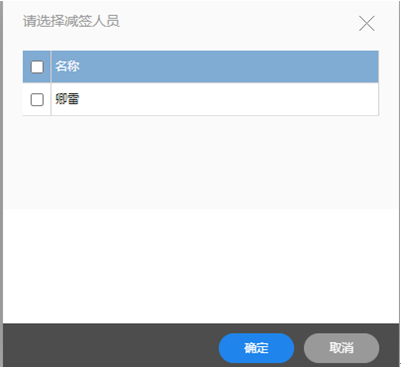
减签:处理者可在当前节点之后减少一级节点,每次可减一个后续节点,可进行连续减签操作,但最终节点为结束时不可减签,回退至当前操作者不能进行减签操作。
取回、移交、终止
取回:协同工作—已办事项—勾选—取回协同取回
前提:我已审核,流程在下一节点,且下节点未处理、流程未结束

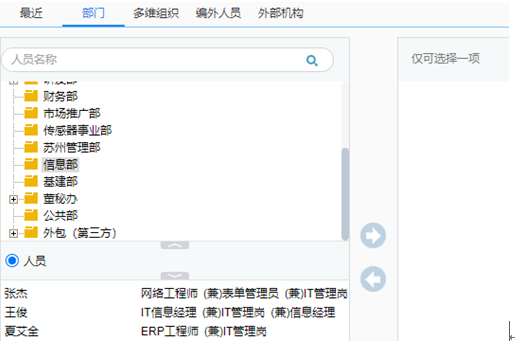
移交:支持当前处理人将待办事项转件给其他人进行处理,移交后当前处理人不再在流程中,流程处理将转至移交人,移交人员只支持单选。

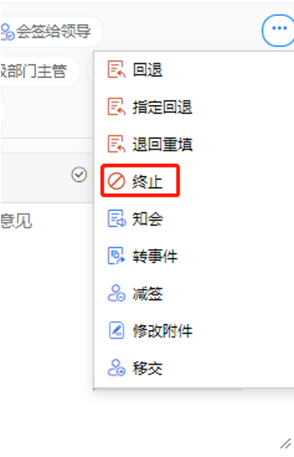
终止:终止当前流程,后续节点不会接到该流程,待办节点的事项将被取消,进入已办事件备查。

回退、指定回退
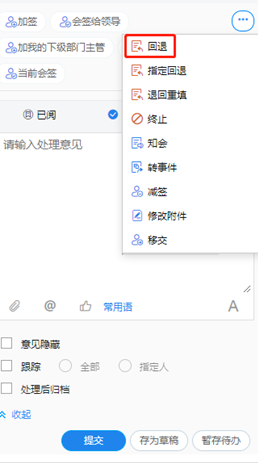
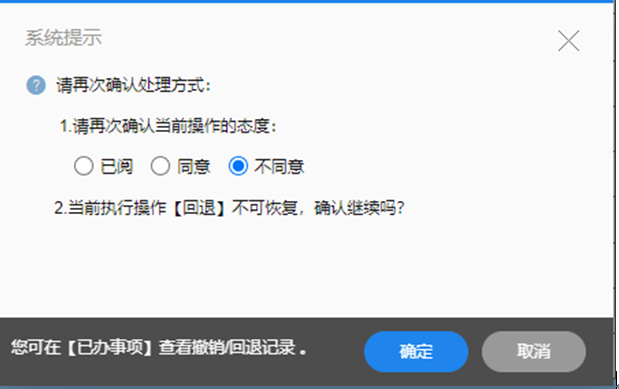
回退:将协同回退给上一节点,如果上一节点是发起节点,则到发起者的待发事项中。
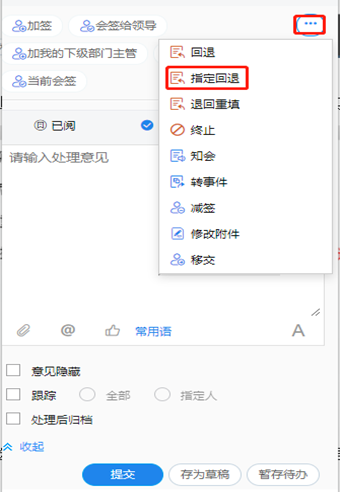
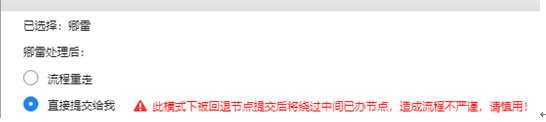
指定回退:将当前节点回退至前任意已办节点处理,对于发起者将回退到其待发中,注意回退时可选择回退后流程重新提交方式分别为流程重走,或直接提交到当前发起退回的节点
已发事项删除
第一步:协同工作—已发事项列表—勾选—点击撤销流程—输入撤销原因—确定

第二步:协同工作—待发事项—勾选—点击删除—确定。(上一步操作后,单据会在待发事项中)
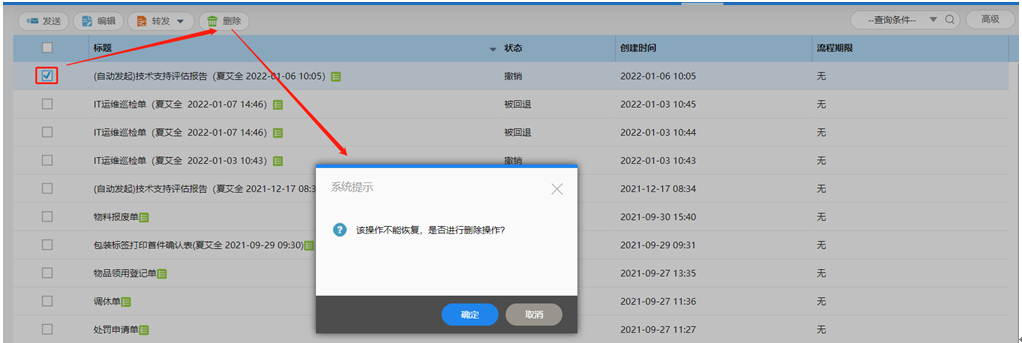
前提:流程未结束
如需删除回退状态单据,请先在待办事项中点击同意(让单据不处于回退状态),再按以上步骤操作。
模板拆分
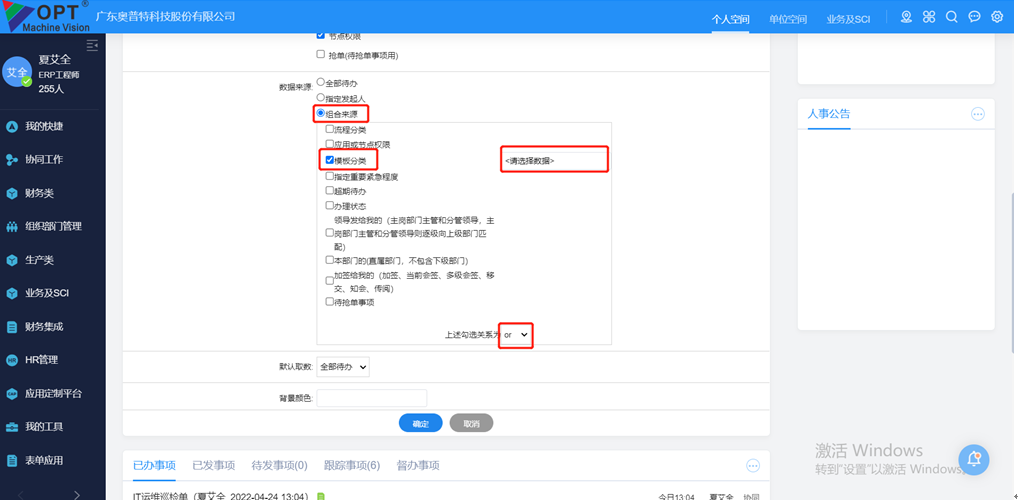
1、待办中心—添加栏目—选择待办工作—确定
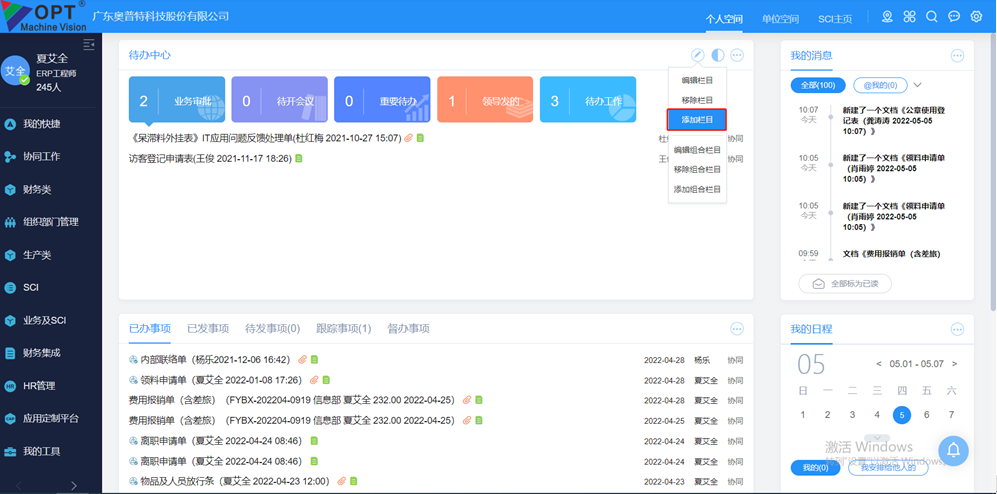
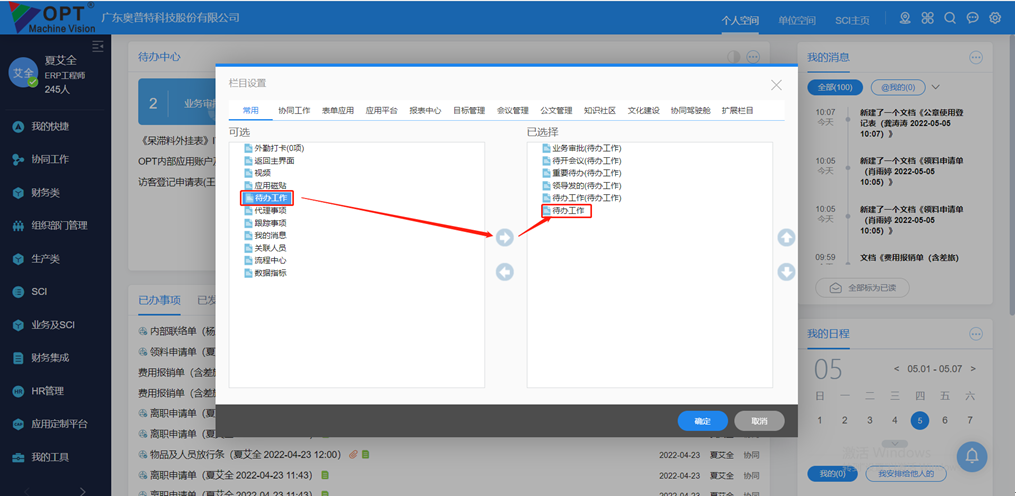
2、待办中心—点击添加的栏目—编辑栏目

3、填写栏目显示名称
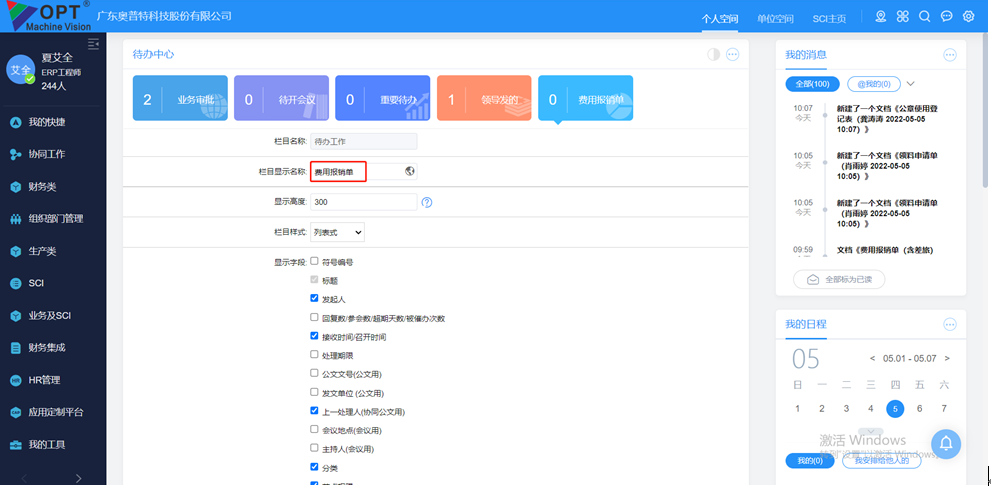
4、选择组合来源—模板分类—选择模板(如“费用报销单”),可多选,多选时“上述勾选关系”选择“or”

设置代理人
1.点击“个人设置”

2.点击“代理人设置”

3.1 点击“新建”
3.2 选择“代理人”(谁代理你的工作)
3.3 选择“代理期限”(代理多久)
3.4 选择“表单/协同模板”(指定代理哪些模板,默认代理全部模板)
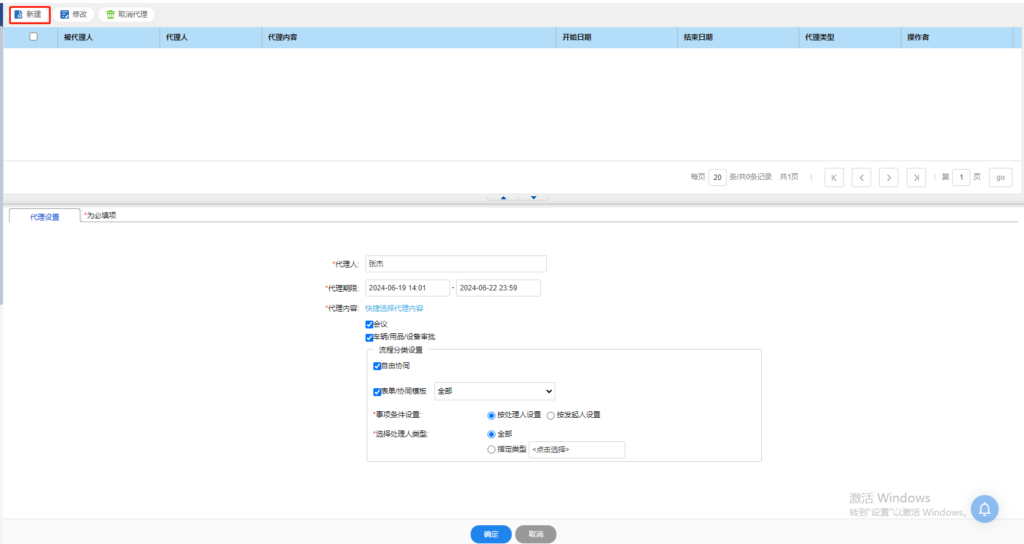
提示:如请假、工作临时调动、或其它原因需要设置代理人时
如何找回密码
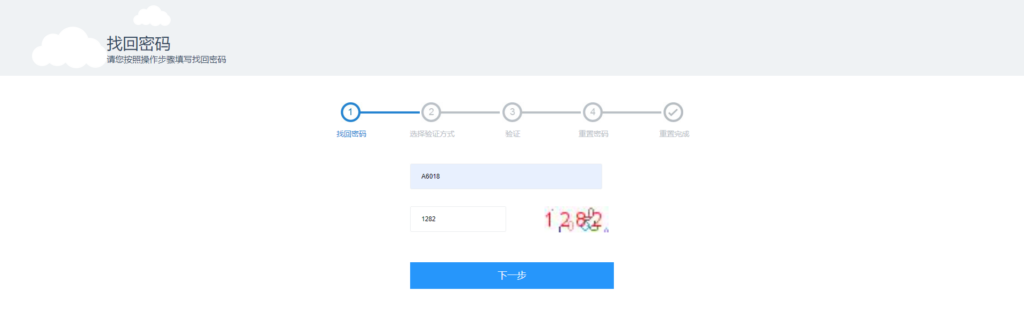
首页中点击找回密码

输入登录名、验证码,点击下一步
选择邮箱找回,立即验证
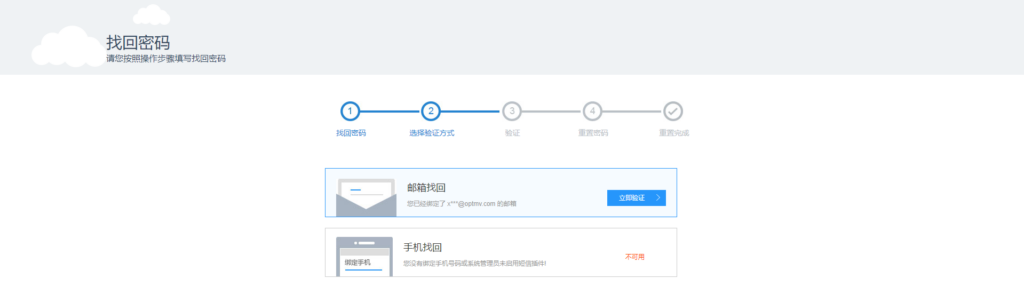
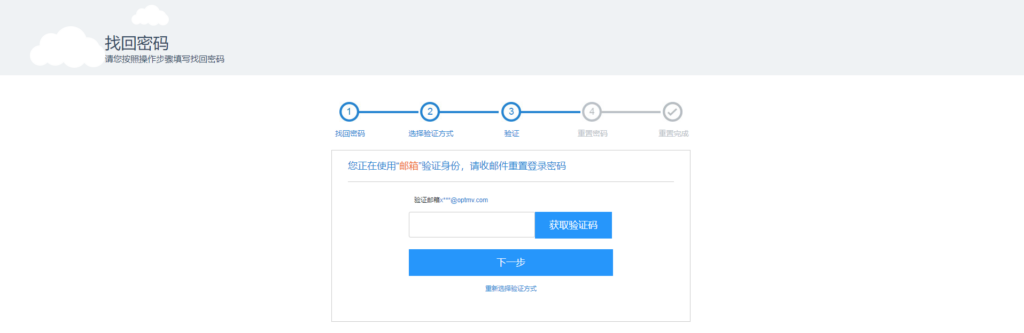
点击获取验证码,下一步
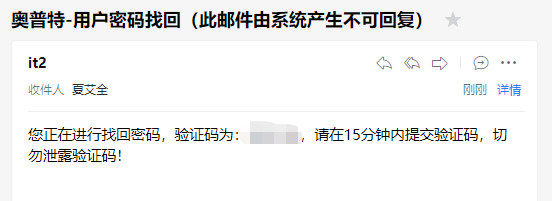
输入邮箱验证码,点击下一步
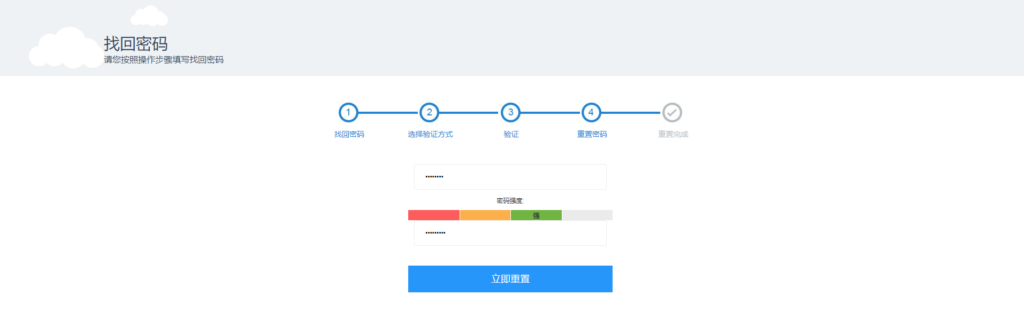
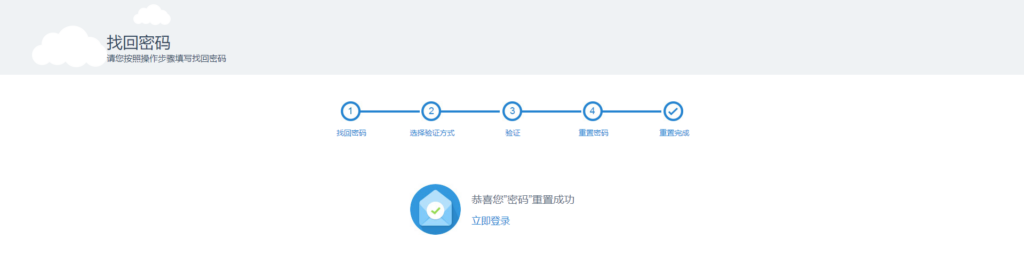
输入新密码,点击立即重置
前提:个人设置中已绑定邮箱(见如何绑定邮箱)
如何绑定邮箱
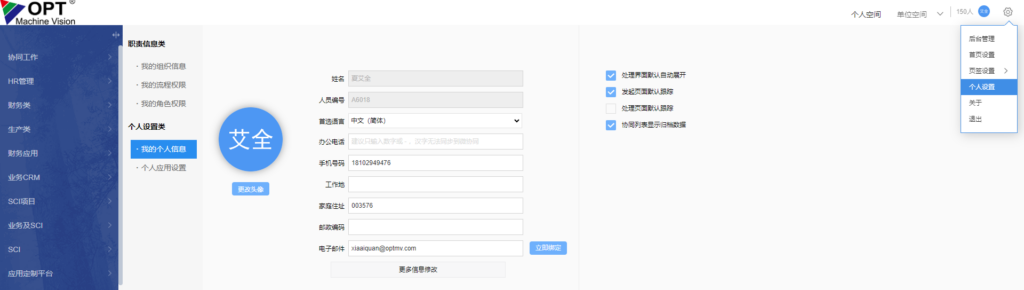
个人设置—我的个人信息—电子邮件—输入邮箱地址,点击立即绑定
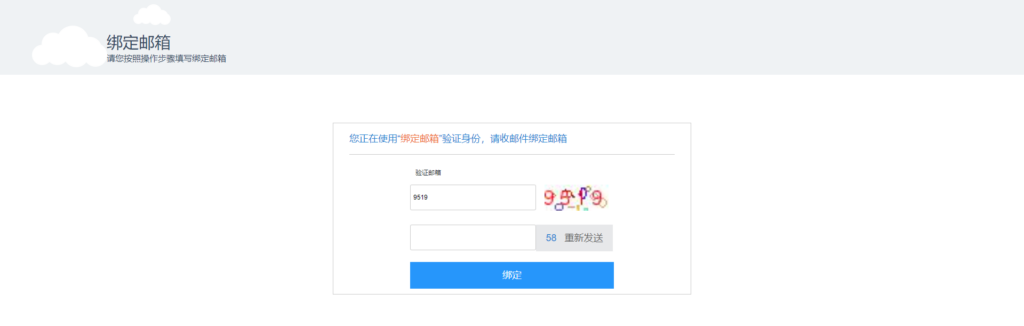
输入邮箱收到的验证码,点击绑定
处理我的代理
设置代理人或离职工作交接时,代理人会收到提醒
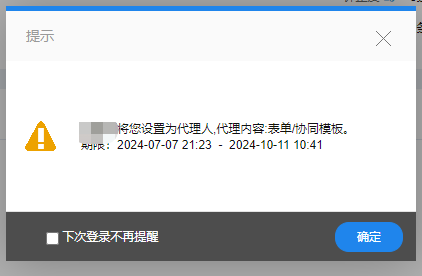
代理人请至代理事项—我的代理中处理被代理事项

如何查询报表
首页—我的报表—更多
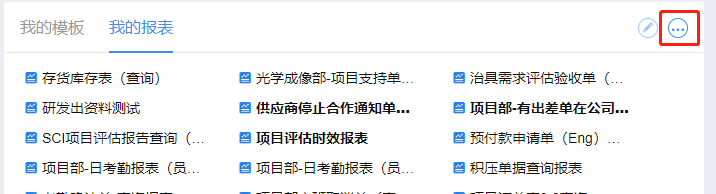
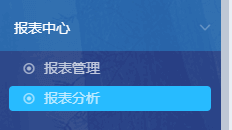
或主菜单—报表中心—报表分析
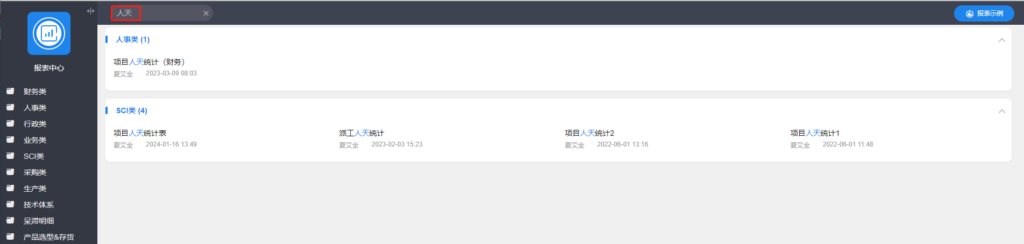
输入报表关键字进行搜索
流程待办查询报表
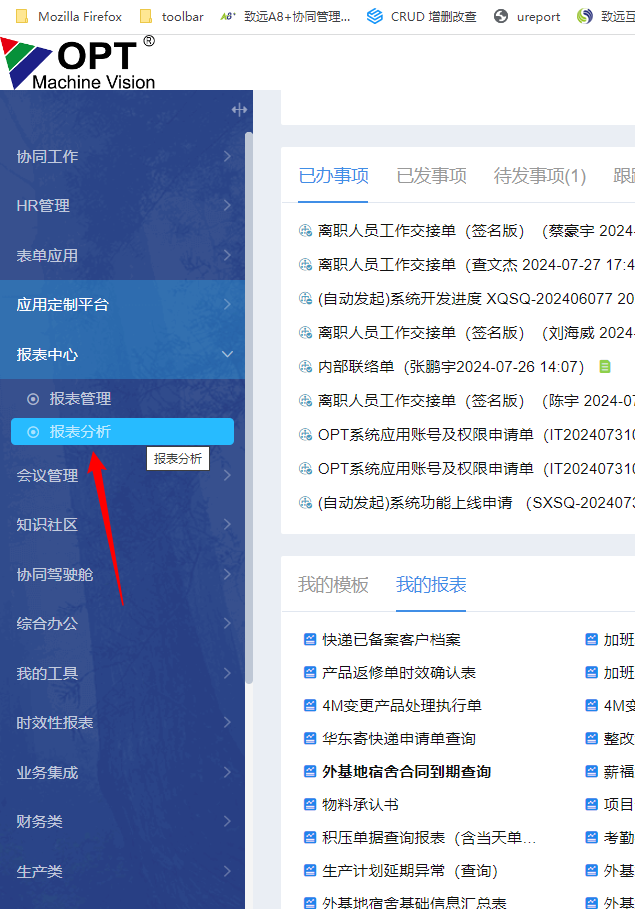
点开报表中心,进入报表分析

搜索积压单据查询报表,员工本人可以查询自己未处理的单据,有授权其他数据权限的可以看到授权范围内的单据数据
表单复制功能
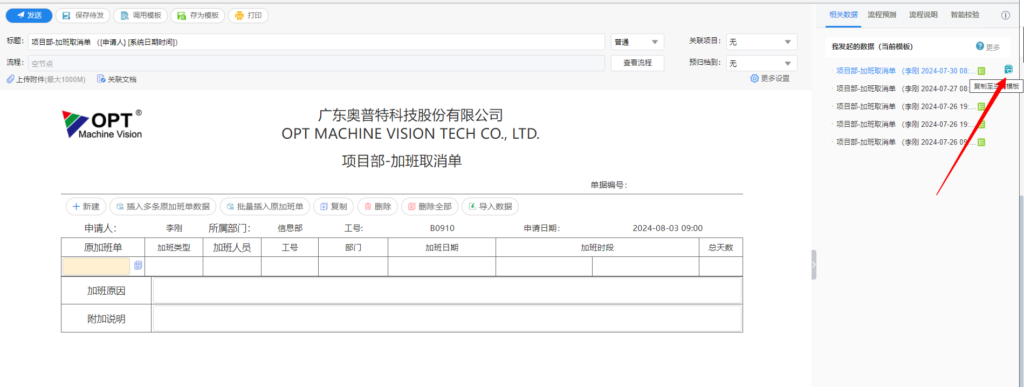
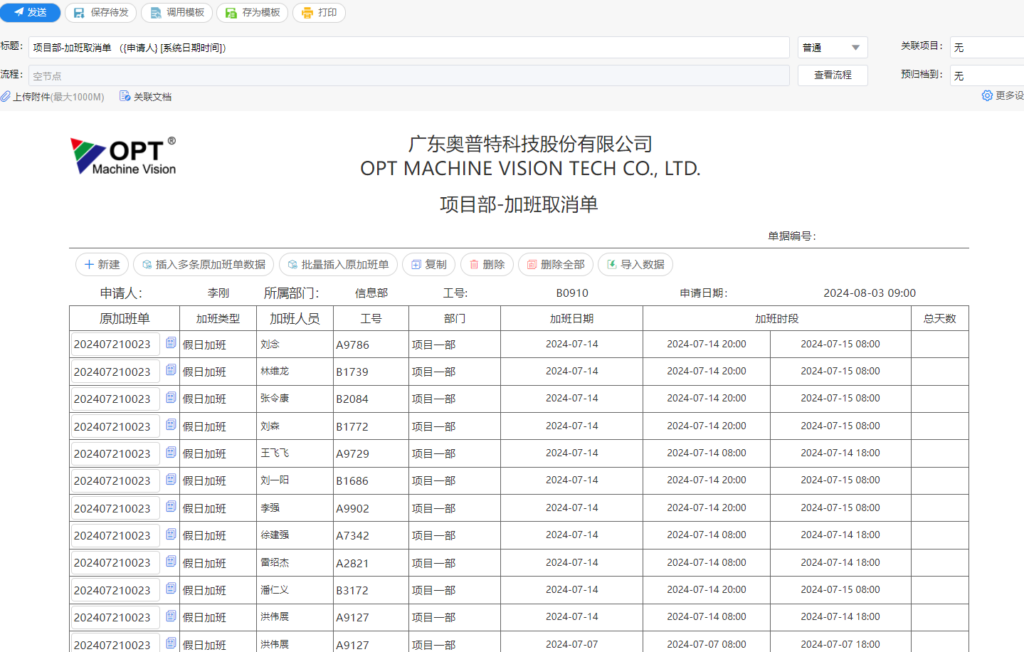
在需要重复发送同一个表单,并且表单只有部分内容有变化的情况下可以使用表单复制的功能
在我的模板中打开需要发送的流程表单
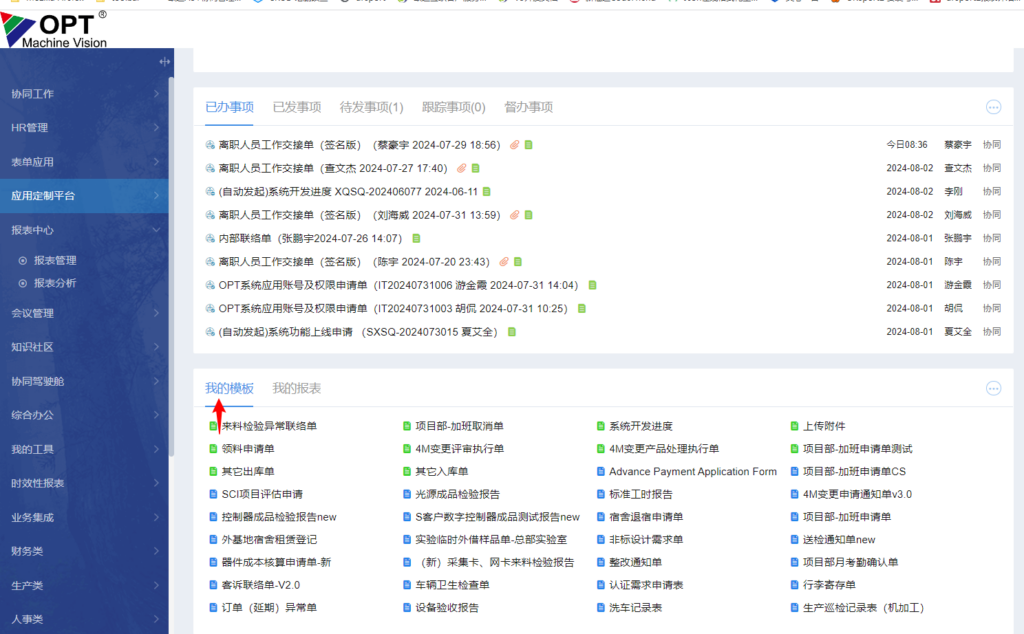
打开表单后在右上角相关数据中有我发起的历史表单数据,鼠标悬浮后出现复制模板按钮,可以复制历史表单的表单内容
转发、转事件
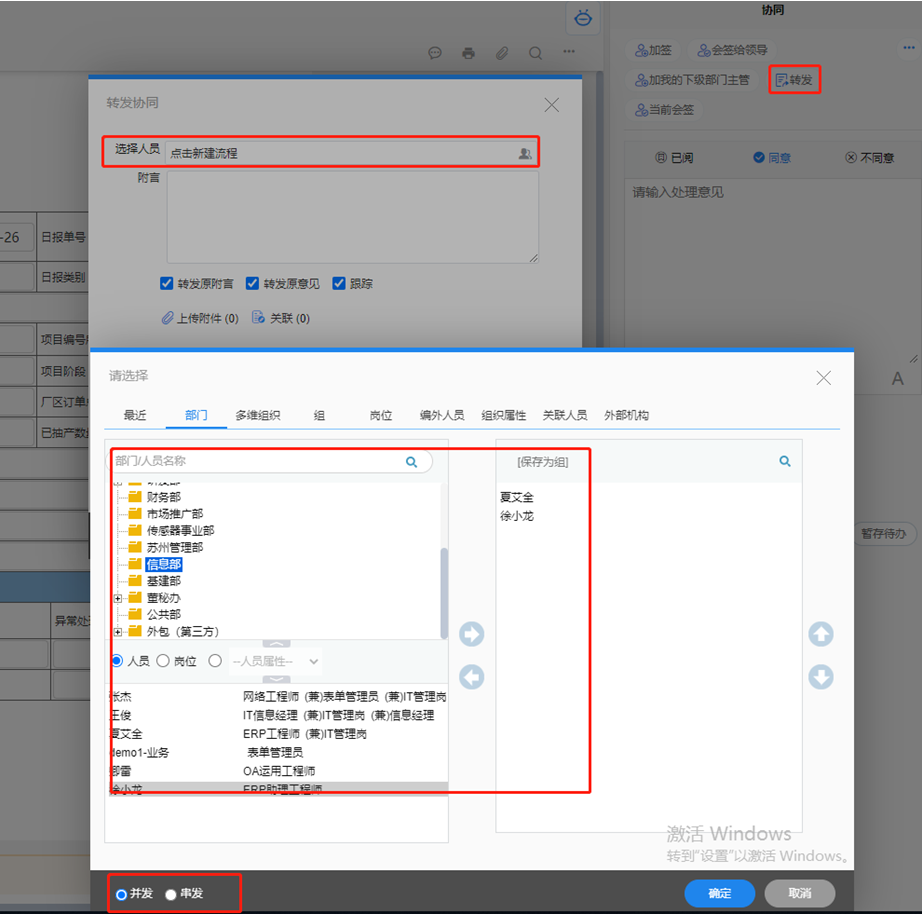
转发:将当前协同变为新建流程发给他人,可增加附言,选择是否转发原附言,是否转发原意见,是否跟踪,可插入附件和关联文档;不影响当前协同的处理。
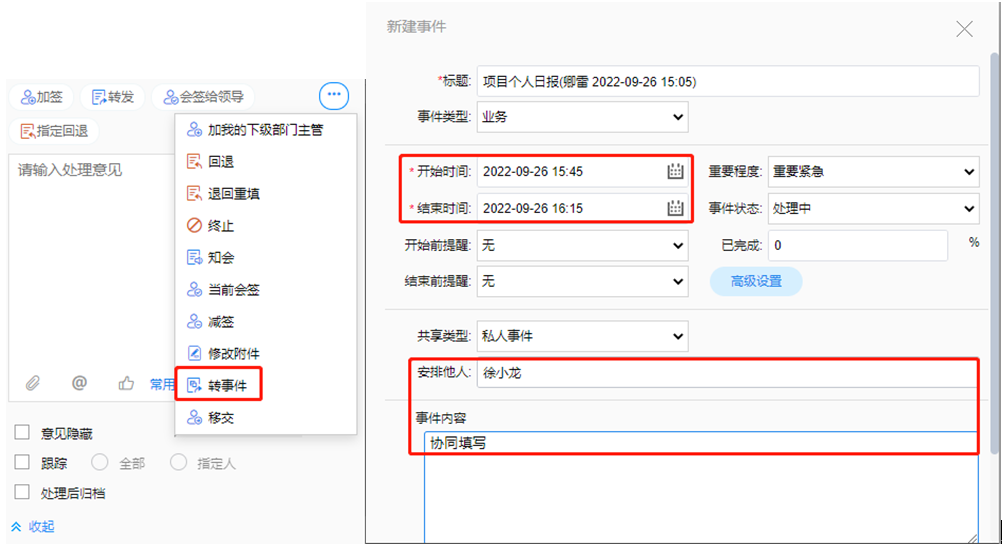
转事件:将当前协同自动转化为日程事件,事件接收人将会在日程中添加和当前流程相关日程事件供协同处理。
存入草稿
当发起一张单据,由于某些原因需暂存草稿时,可点击保存待发按钮
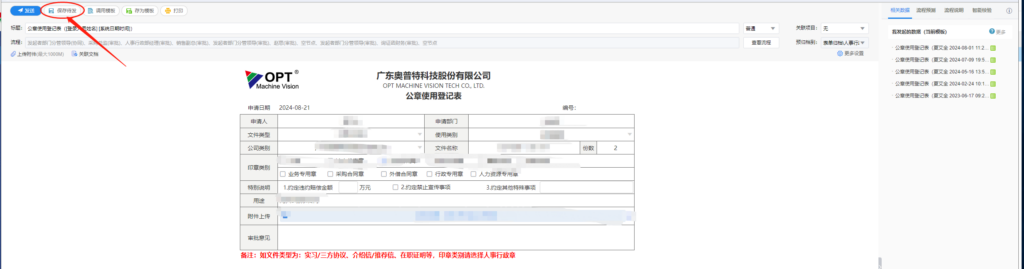

如需再次对该草稿进行编辑,可在待发事项对该草稿勾选并编辑

注:草稿中不要的单据请及时清理,以免影响报表查询
发单时选不到客户地址怎么办
1.进入客户项目地址档案(SCI项目—底表—客户项目地址档案)
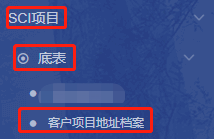
2.点击:客户项目地址档案,并点击新建

3.选择要建客户地址的客户,选择要建的地址,填写终端客户厂区名称,保存并关闭。
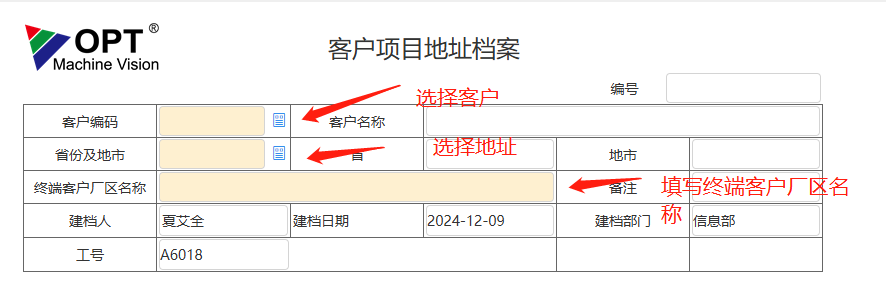
4.在单据上选择建立的地址即可。

如何设置M3的提醒时间段
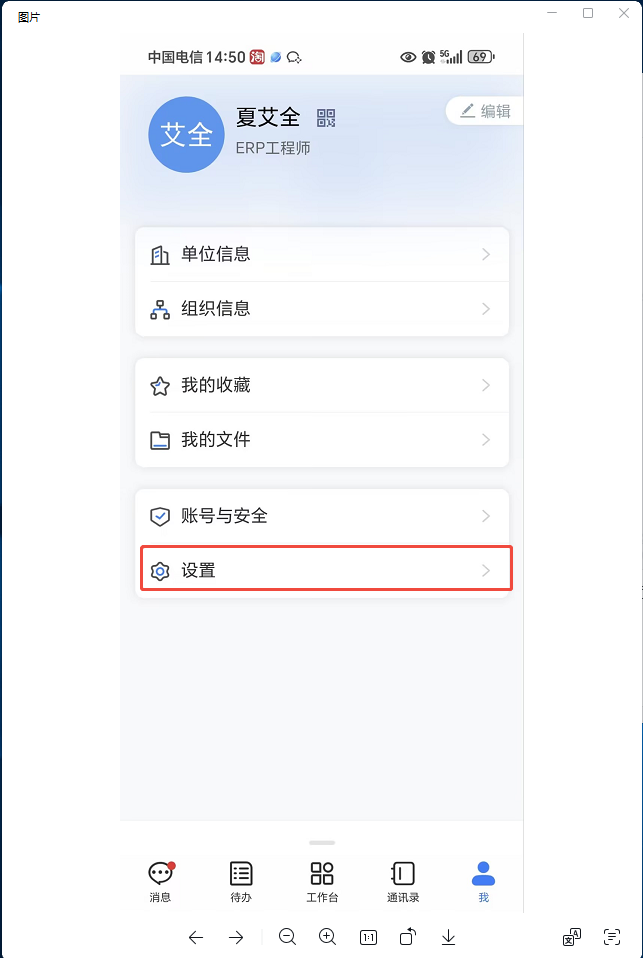
一、进入M3点击右下角:“我”
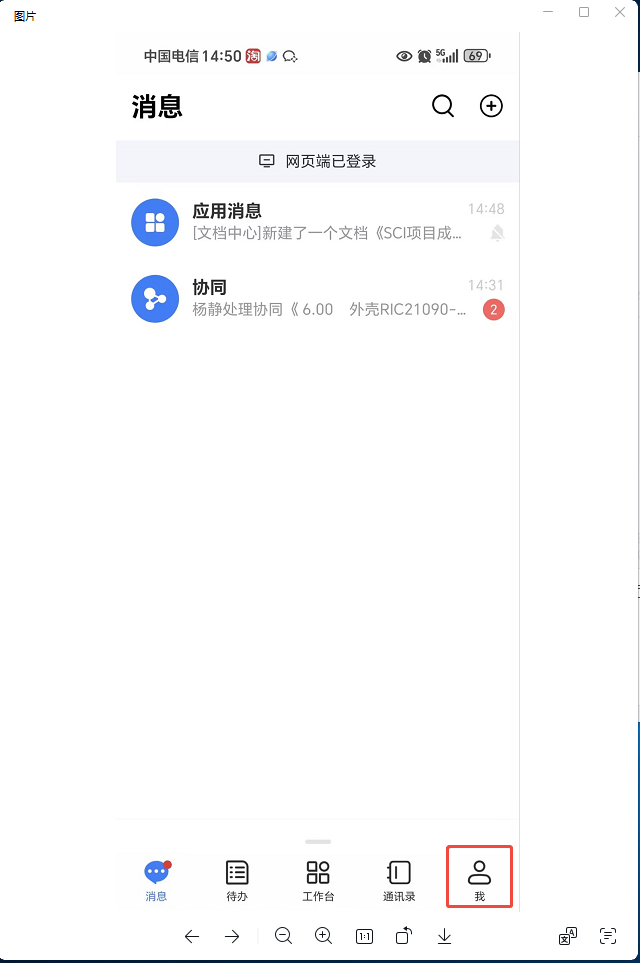
点击设置
点击新消息提醒
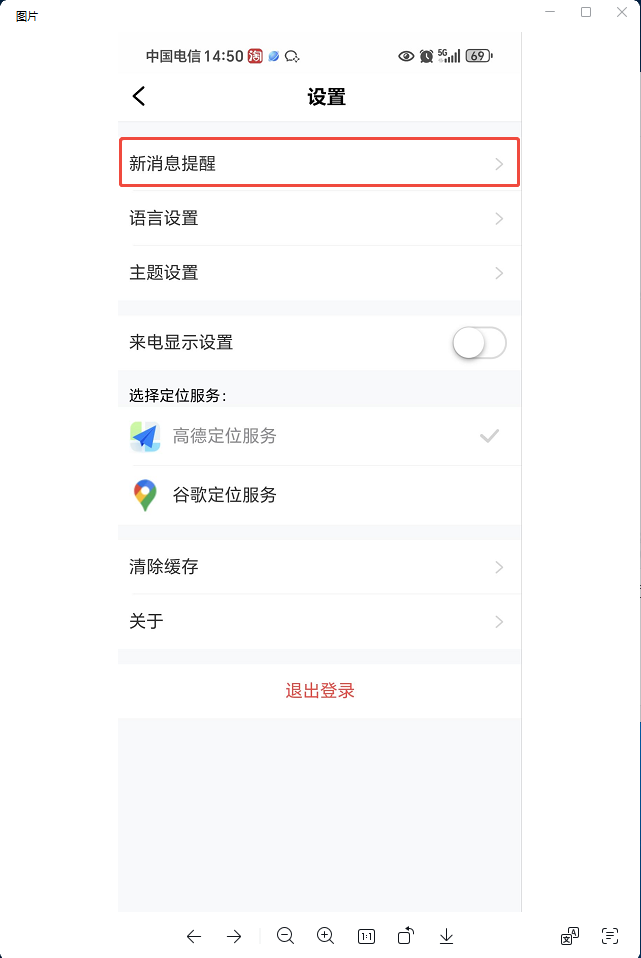
点击接收时间段(设置为工作时间)

查询商机
登录OA系统,左下角点击全部应用,找到商机管理--商机信息
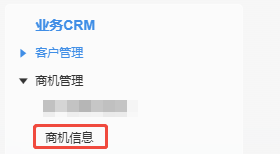
输入商机编号,点击筛选。(如能找到该商机编号,说明已从CRM同步至OA),如未找到可先确认CRM中商机是否审核通过,或是否共享给你

如果是发《项目评估申请》单,请确认商机类别是否=“SCI系统商机”(CRM中,商机类别=SCI系统商机才能发评估申请 商机阶段=暂停/丢单也不能发)
如果是发《光学成像部-项目支持单(公测)》,检查是否停用栏位,如果是否停用=“是”,则表示该客户已停用,客户停用后,该客户下的商机都会被停用,停用的商机是不能发的(商机阶段=暂停/丢单也不能发)

如何单点登录携程并绑定手机号
1) 单点登录:用户可通过OA的携程商旅单点登录(单位空间的下拉小三角,点击携程商旅即可单点登录)

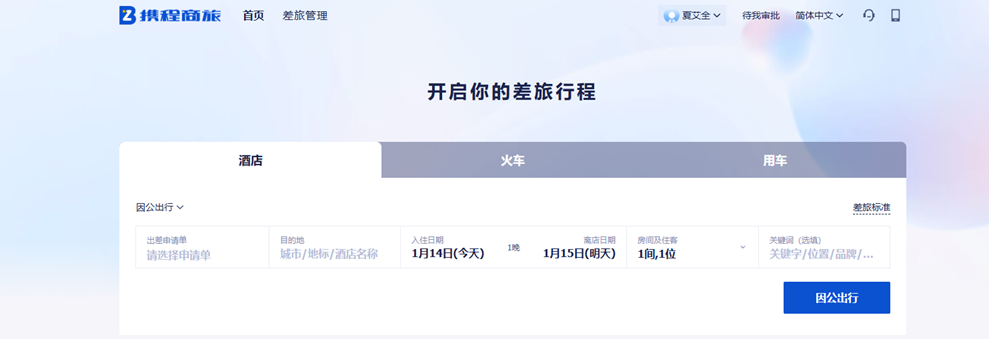
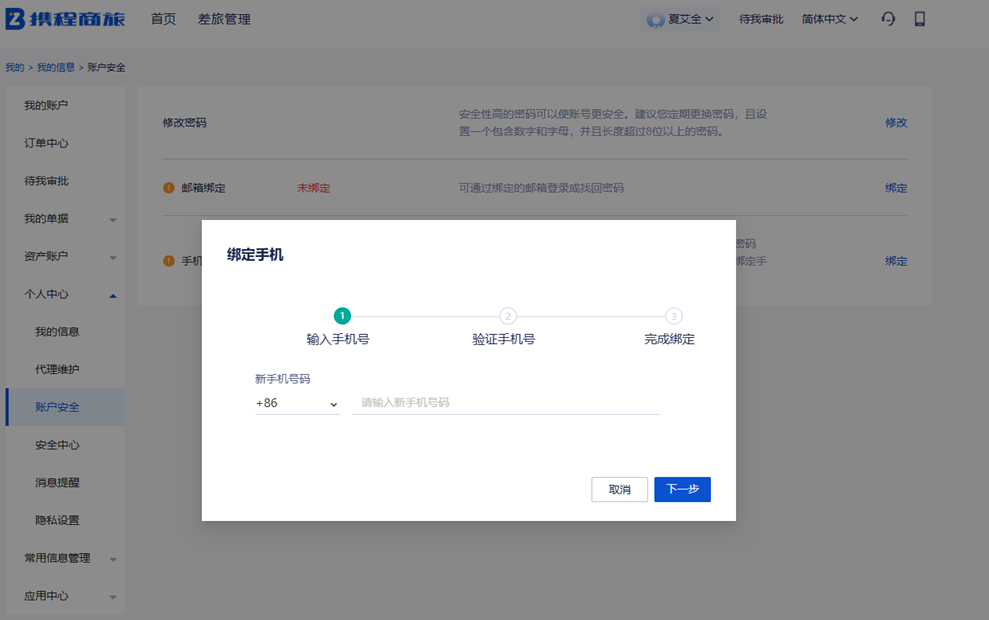
2) 通过单点登录进入携程商旅,绑定手机号
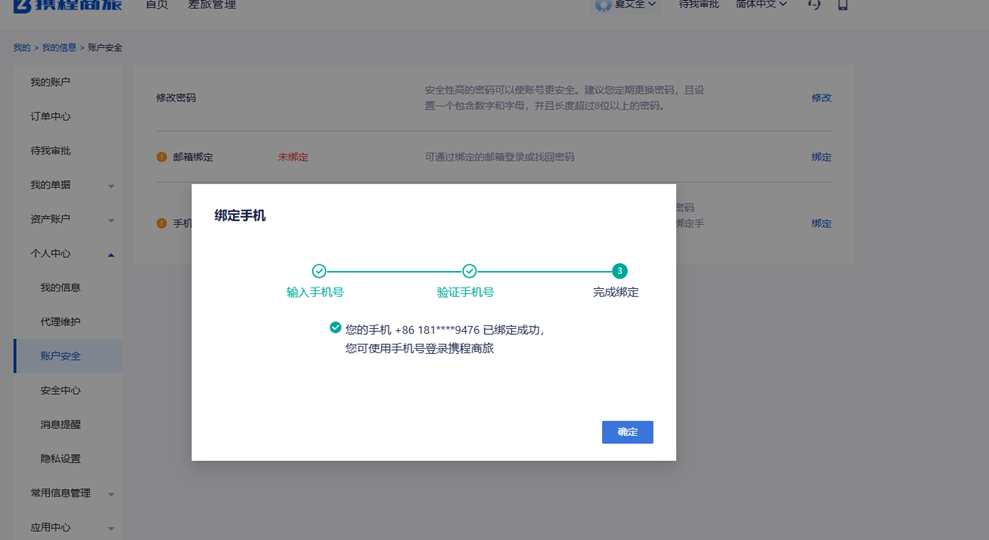
3) 在网页端或携程商旅APP中通过短信验证码登录(填写绑定的手机号,点击发送验证码)