# 其它办公软件问题

# 使用企业微信会议，实时字幕翻译功能

PS:字幕实时翻译功能属于高级权限，使用前先联络信息部开通权限（仅主持人）。

1、主持人建立会议（会议名后面有V标志的即为高级权限）

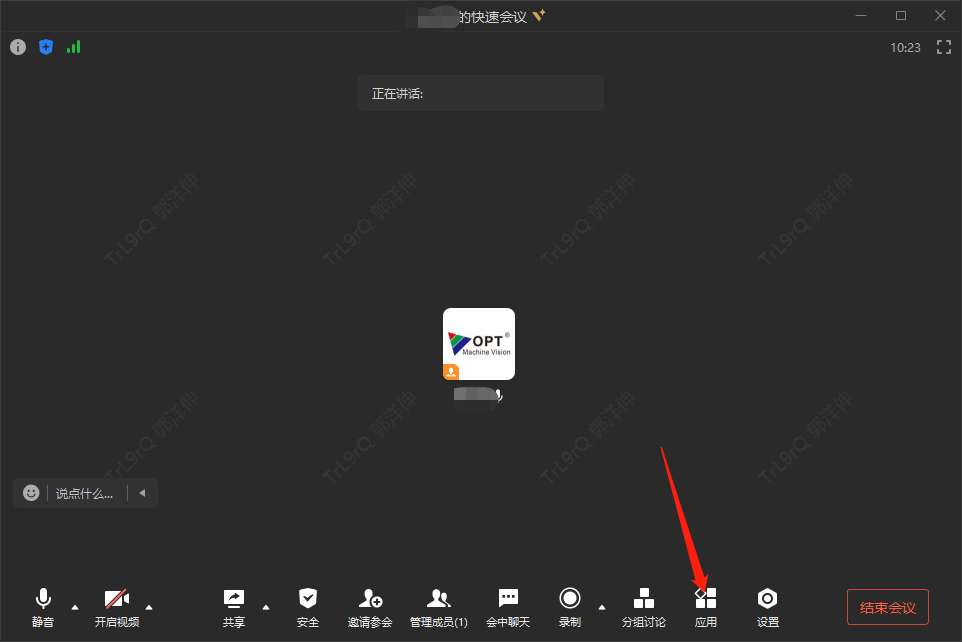
2、点击右下角应用按钮

![](https://docs.optmv.com/uploads/2024/07/image-147.png)

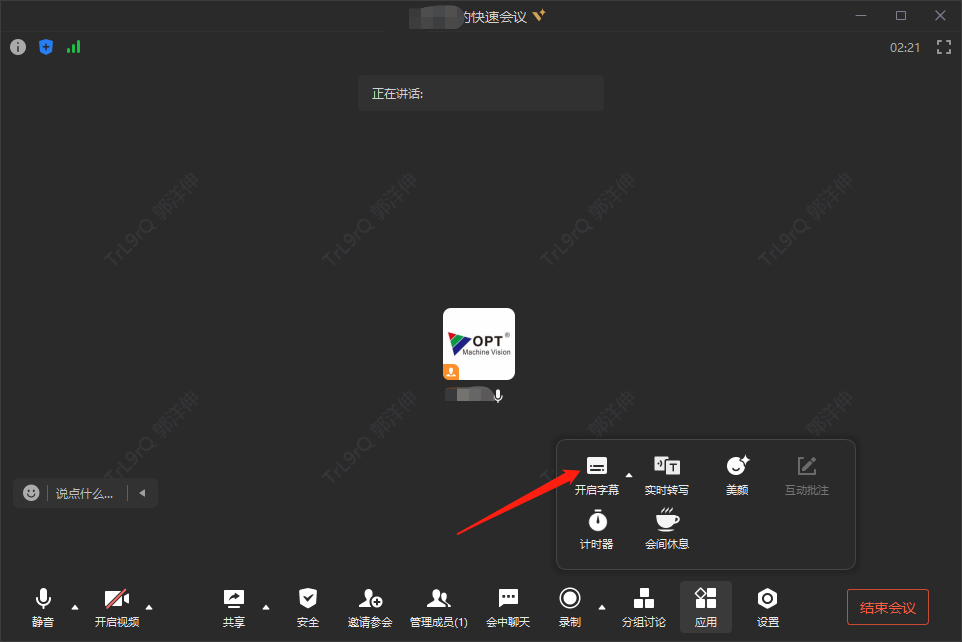
3、打开字幕翻译功能。

![](https://docs.optmv.com/uploads/2024/07/image-146.png)

4、点击字幕框后齿轮标志开启实时翻译功能。

![](http://172.16.65.101/uploads/images/gallery/2025-09/embedded-image-ahalrx18.png)

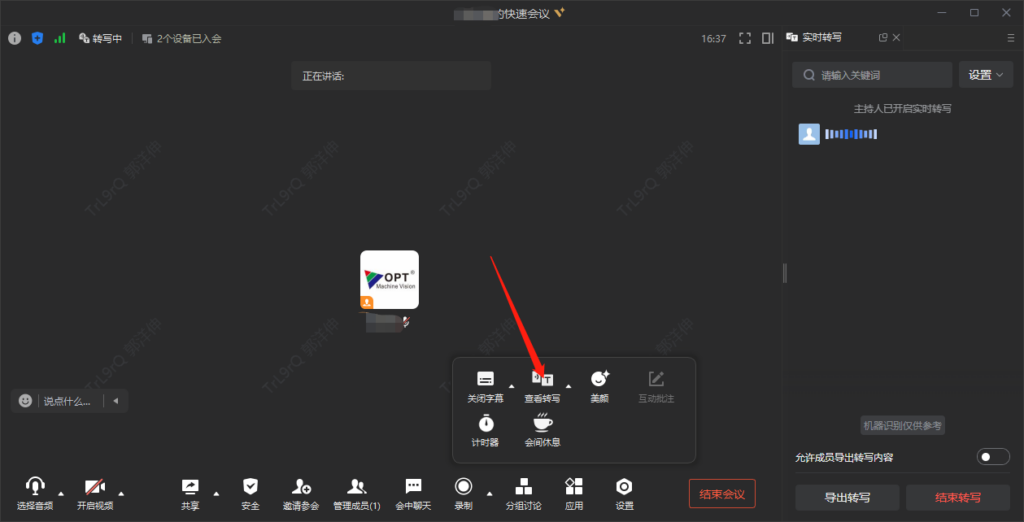
5、点击查看转写功能即可开启翻译记录查看。

![](https://docs.optmv.com/uploads/2024/07/image-149-1024x522.png)

# 线下会议同声翻译解决方案

---

使用场景：

线下会议面对国外客户。

![](https://docs.optmv.com/uploads/2024/08/image-1024x580.png)

解决方案：

1、提供现场 中/英 音频输出。

2、提供现场大屏PPT演示、以及看板 中/英 字幕显示。

使用方法：

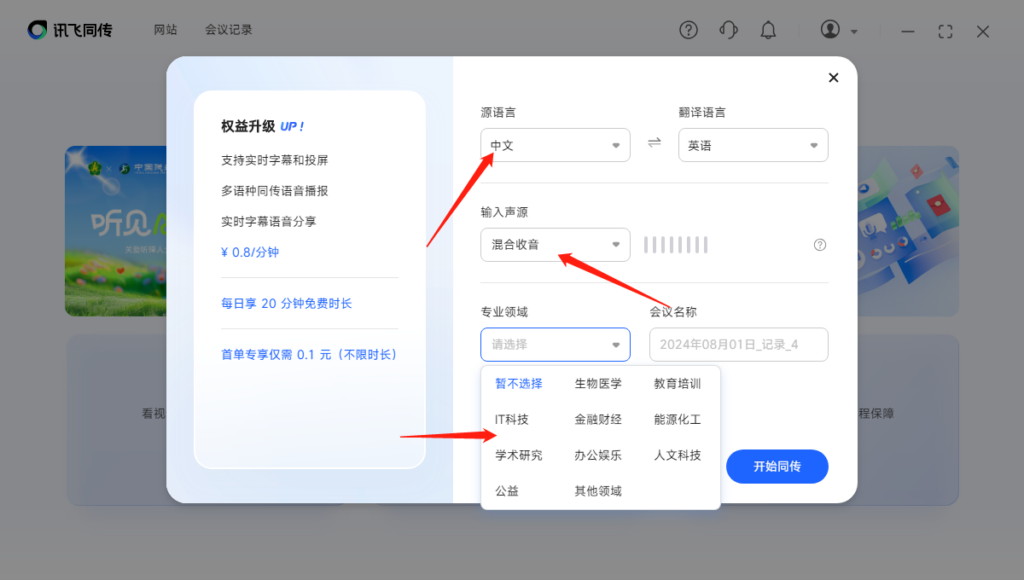
1、安装讯飞同传软件。

2、点击打开快速同传选项。

3、按照语言、输入设备、专业领域设置后，点击开始同传按钮即可使用。

<span style="white-space: pre-wrap;"> </span>

![](https://docs.optmv.com/uploads/2024/08/image-1-1024x580.png)

# Windows 桌面图标不显示

## Windows 桌面图标不显示

**Table Of Contents**

- [第一种方法，调整桌面查看设置：](http://172.30.3.175:8080/docs/windows-%e6%a1%8c%e9%9d%a2%e5%9b%be%e6%a0%87%e4%b8%8d%e6%98%be%e7%a4%ba/#0-toc-title)
- [第二种方法，重启资源管理器：](http://172.30.3.175:8080/docs/windows-%e6%a1%8c%e9%9d%a2%e5%9b%be%e6%a0%87%e4%b8%8d%e6%98%be%e7%a4%ba/#1-toc-title)

---

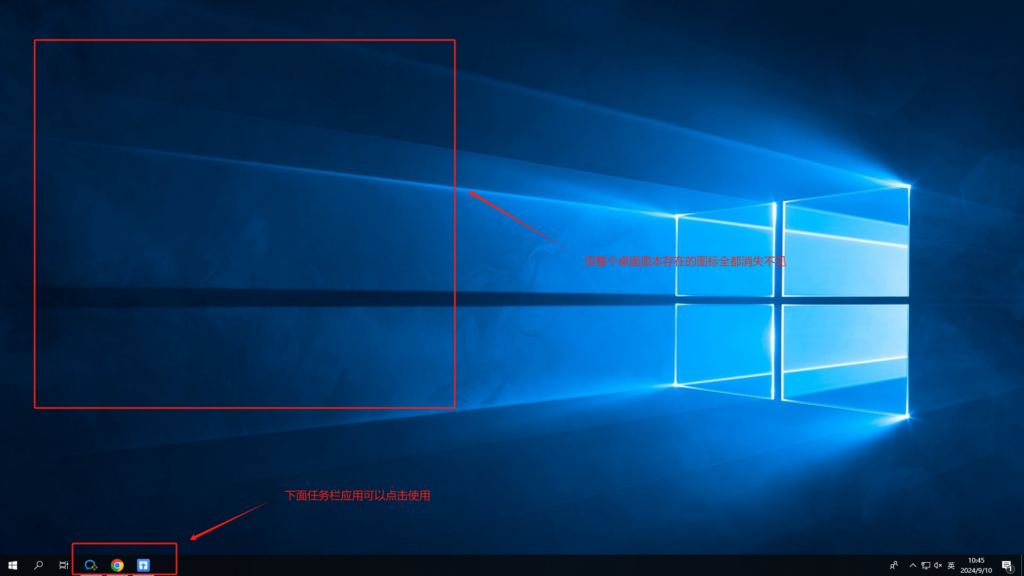
**当Windows桌面出现了如下图所示的情况：**任务栏可用、桌面壁纸背景正常显示，但唯独桌面原本存在的图标消失不见。

![](https://docs.optmv.com/uploads/2024/09/image-22-1024x576.png)

造成这种现象有几种可能的原因，下面按照步骤一步步尝试。

## 第一种方法，调整桌面查看设置：

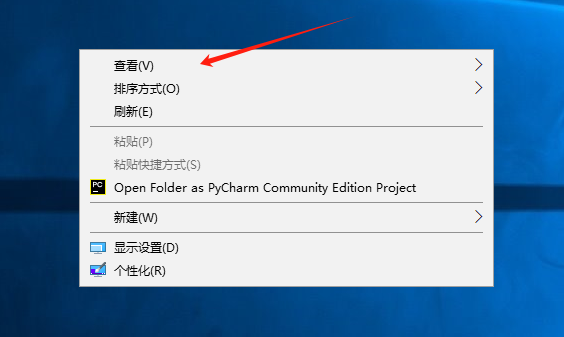
1、右击桌面空白区域，在弹出来的对话框中点击”**查看**“。

![](https://docs.optmv.com/uploads/2024/09/image-23.png)

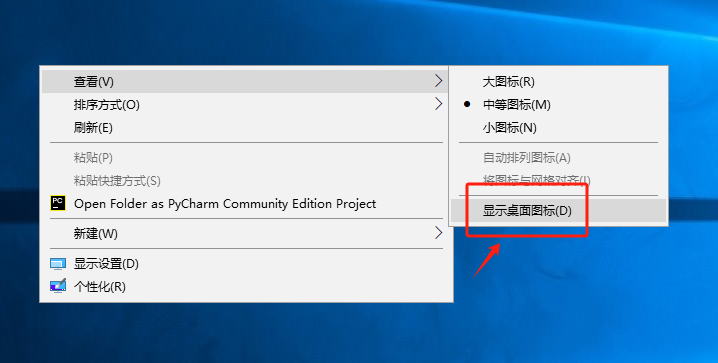
2、注意一下”**显示桌面图标(D)**“有没有被勾选，下图就是没有被勾选的情况；如果发现”**显示桌面图标(D)**“没有被勾选，直接点击该选项就会完成勾选。勾选完成后，桌面图标会自动显示。

![](https://docs.optmv.com/uploads/2024/09/image-24.png)

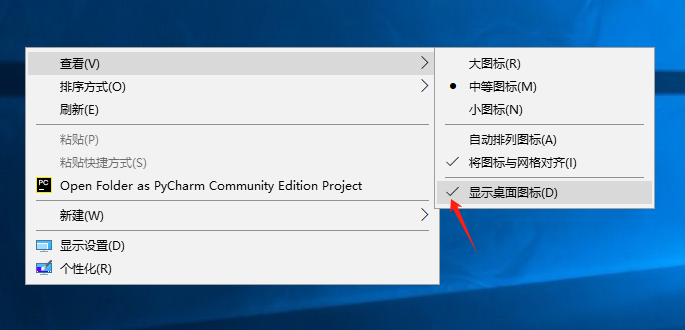
下图是”**显示桌面图标(D)**“已被勾选的情况显示：

![](https://docs.optmv.com/uploads/2024/09/image-25.png)

如果第一种方法不行，或者在”**显示桌面图标(D)**“已被勾选的情况下，但Windows系统的桌面还是不显示，可以试试第二种方法。

## 第二种方法，重启资源管理器：

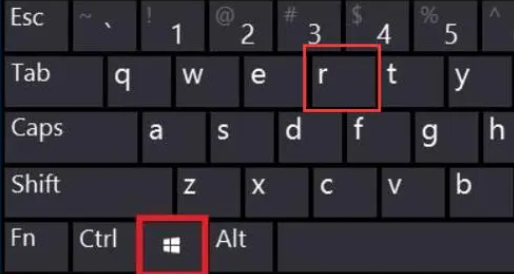
1、在键盘上按”win键+R键“。

![](https://docs.optmv.com/uploads/2024/09/image-26.png)

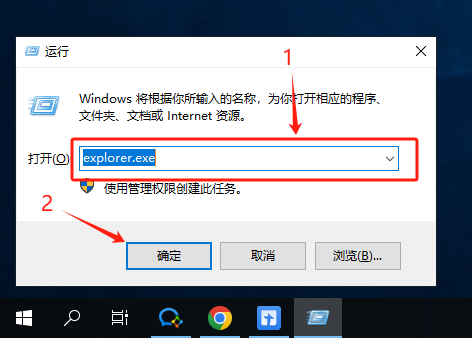
2、在下图中画红线圈住的框中输入”**explorer.exe**”，再点击确定；随后查看桌面图标有没有正常显示。

![](https://docs.optmv.com/uploads/2024/09/image-28.png)

如果以上方法还不行，请联系信息部处理。

# 配置Foxmail企业邮箱客户端

## 配置Foxmail企业邮箱客户端

---

[点击下载FOXMAIL客户端](http://172.30.3.175:40072/s/d8s8ov)

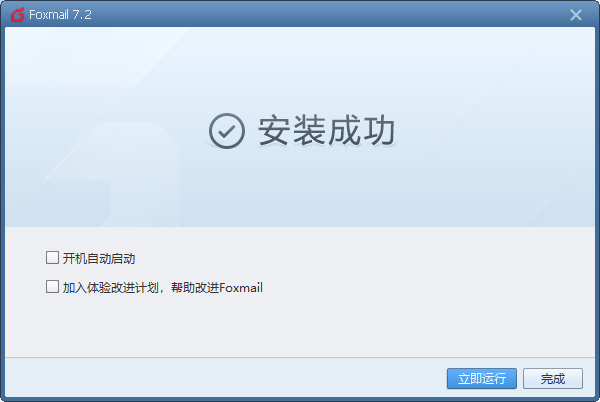
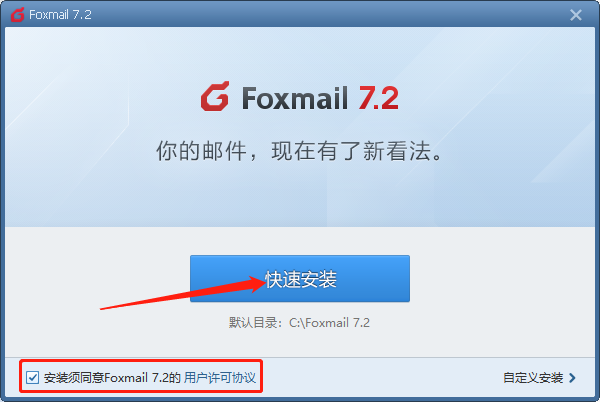
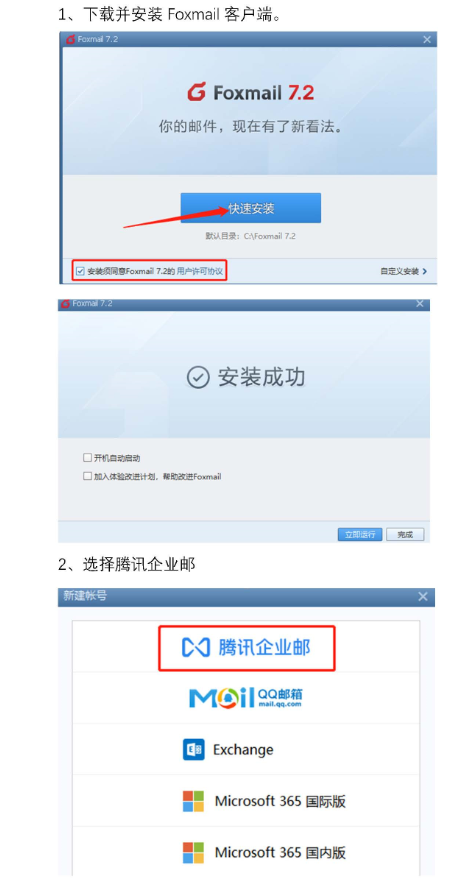
1、下载并安装Foxmail客户端。
![](https://docs.optmv.com/uploads/2024/07/image-46.png)

![](https://docs.optmv.com/uploads/2024/07/image-47.png)

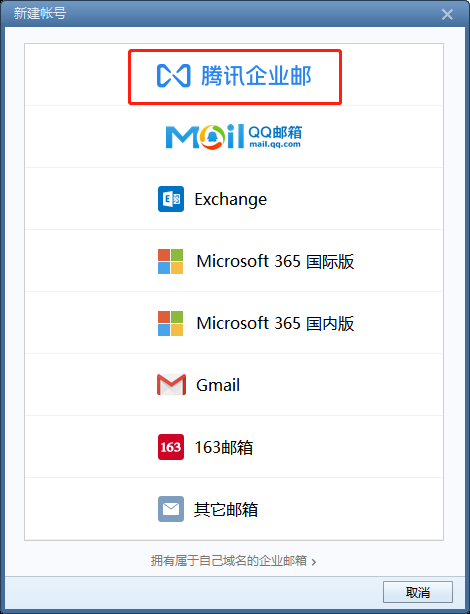
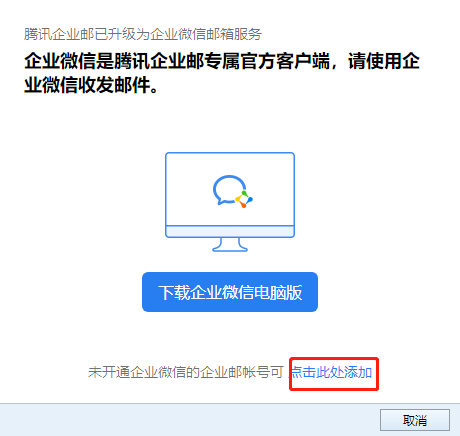
2、选择腾讯企业邮

![](https://docs.optmv.com/uploads/2024/07/image-48.png)

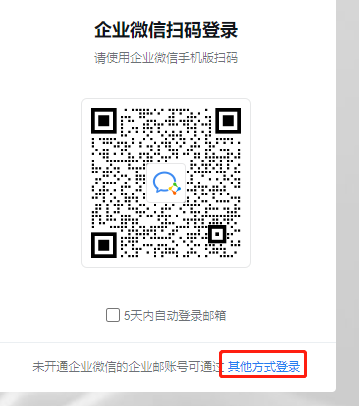
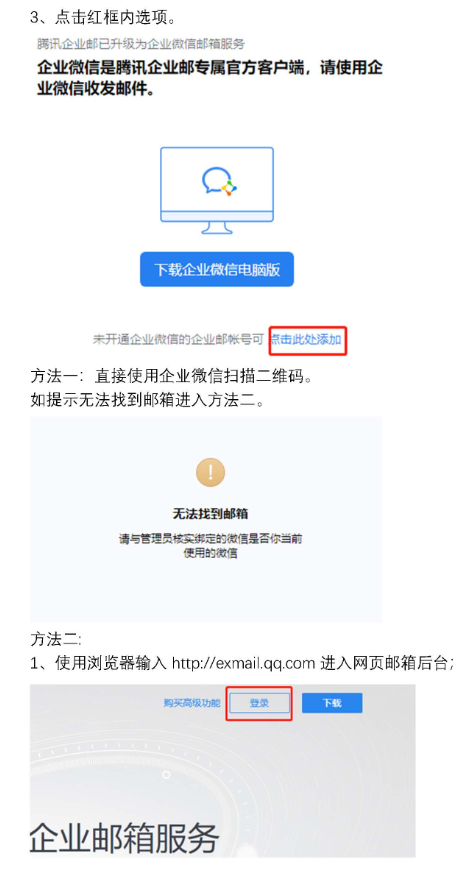
3、点击红框内选项。

![](https://docs.optmv.com/uploads/2024/07/image-49.png)

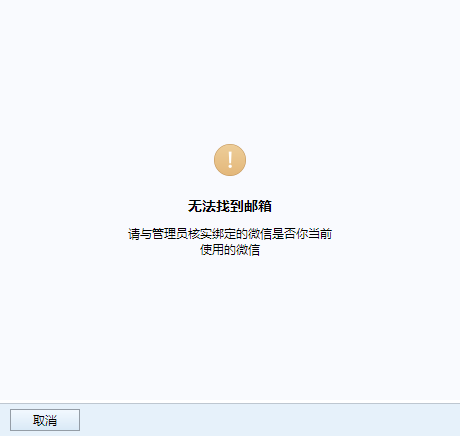
方法一：直接使用企业微信扫描二维码。

如提示无法找到邮箱进入方法二。

![](https://docs.optmv.com/uploads/2024/07/image-50.png)

方法二:

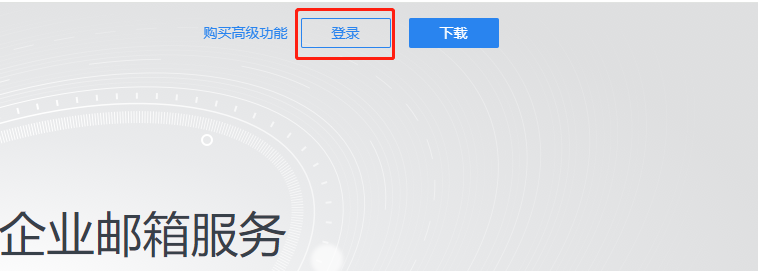
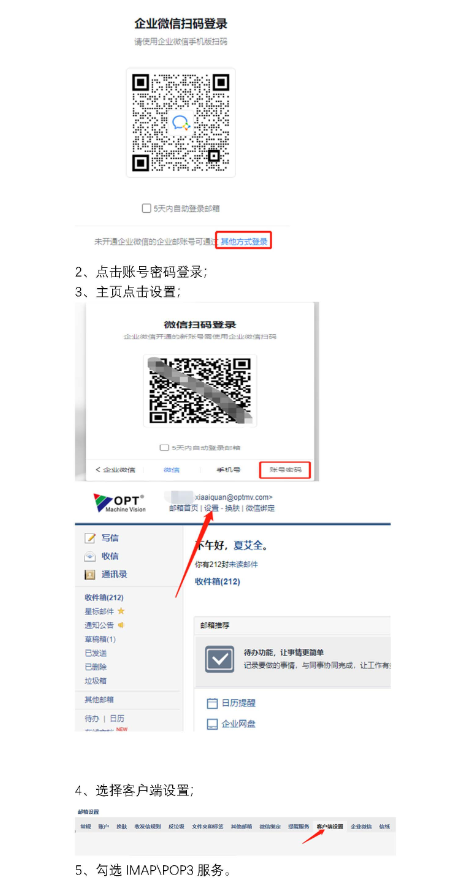
1、使用浏览器输入 http://exmail.qq.com 进入网页邮箱后台；

![](https://docs.optmv.com/uploads/2024/07/image-52.png)

![](https://docs.optmv.com/uploads/2024/07/image-53.png)

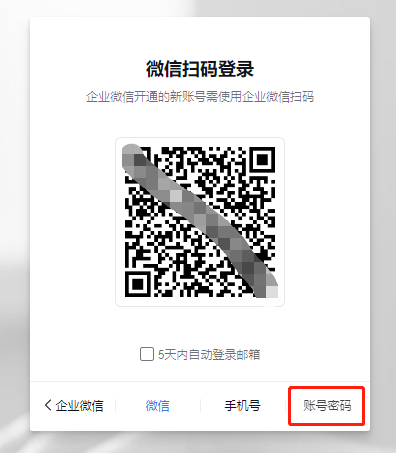
2、点击账号密码登录；

![](https://docs.optmv.com/uploads/2024/07/image-54.png)

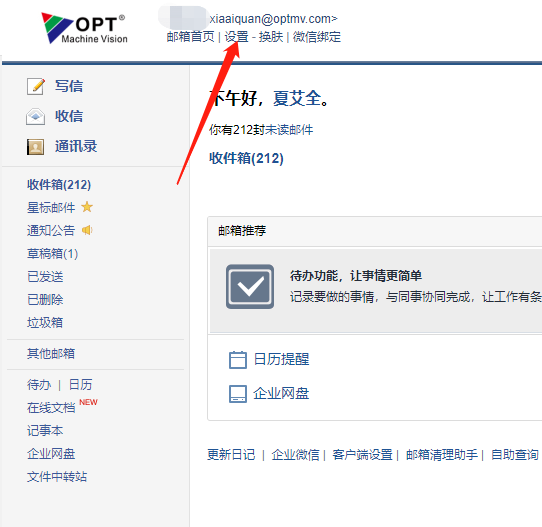
3、主页点击设置；

![](https://docs.optmv.com/uploads/2024/07/image-55.png)

4、选择客户端设置；

![](https://docs.optmv.com/uploads/2024/07/image-56.png)

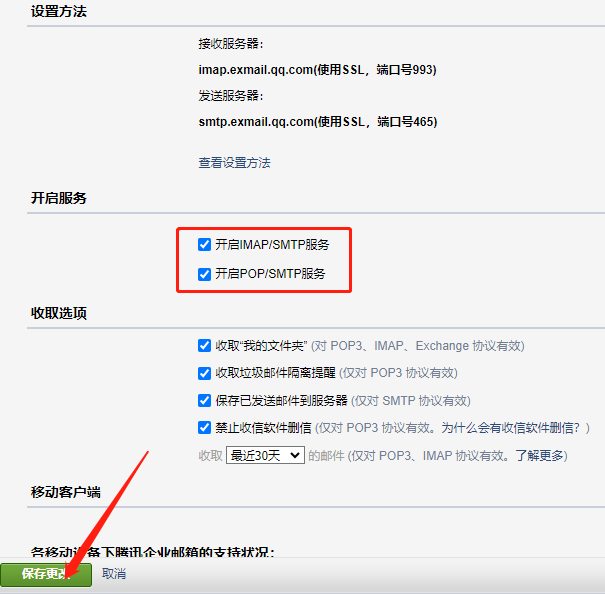
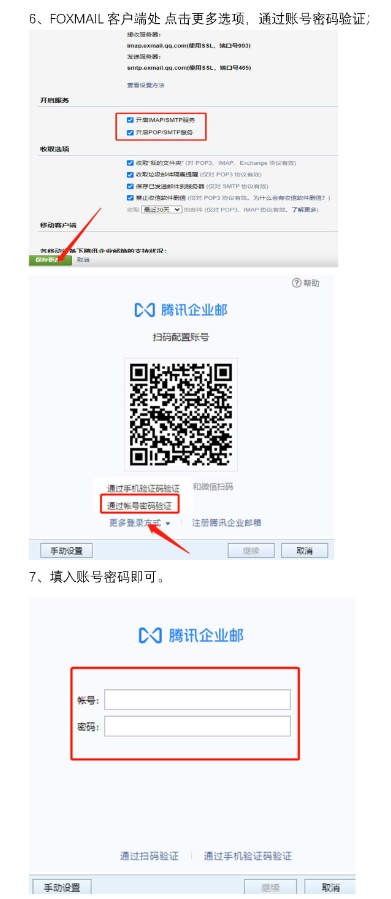
5、勾选IMAP\\POP3服务。

![](https://docs.optmv.com/uploads/2024/07/image-57.png)

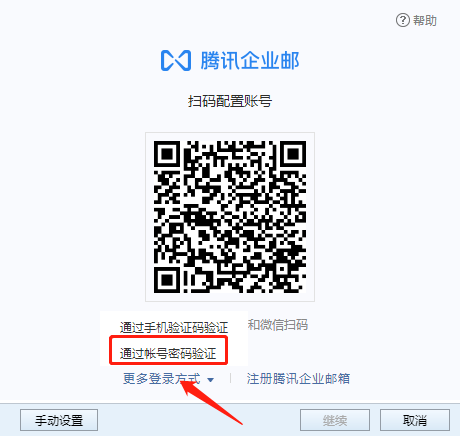
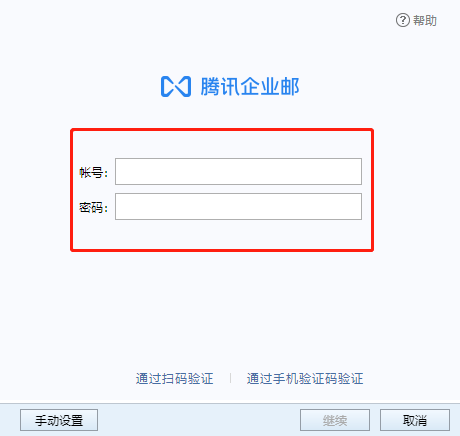
6、FOXMAIL客户端处 点击更多选项，通过账号密码验证；

![](https://docs.optmv.com/uploads/2024/07/image-51.png)

7、填入账号密码即可。

![](https://docs.optmv.com/uploads/2024/07/image-58.png)

[加密文件提示文件已损坏。](http://172.30.3.175:8080/docs/%e5%b7%b2%e5%8a%a0%e5%af%86%e6%96%87%e4%bb%b6%e6%8f%90%e7%a4%ba%e6%8d%9f%e5%9d%8f%e3%80%82/)

# PDF图纸无法在Windows文件夹内预览

---

**1、安装软件。**

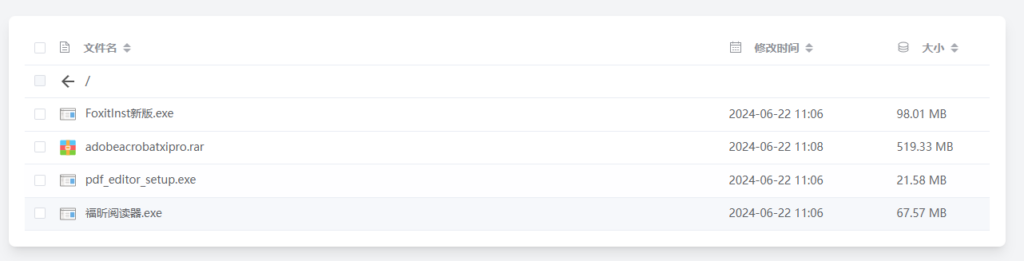
[**软件下载地址**](http://172.30.3.175:40072/1/PDF%E9%98%85%E8%AF%BB%E5%99%A8)
![](https://docs.optmv.com/uploads/2024/06/image-218-1024x261.png)

根据使用习惯下载PDF查看软件。

以上软件安装过程无需特别设置，直接安装即可。

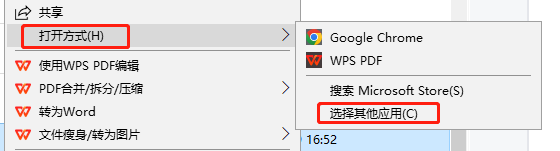
**2、安装完成后右键点击任意PDF文件，选择打开方式，选择其他应用。**

![](https://docs.optmv.com/uploads/2024/06/image-221.png)

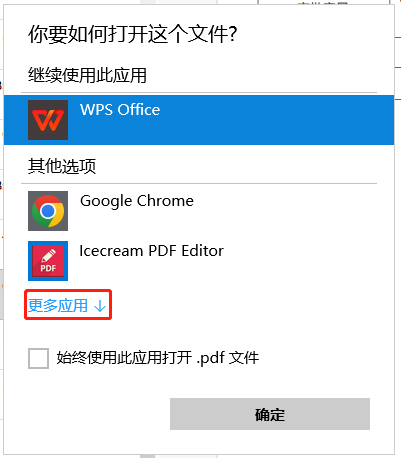
**3、如无刚才安装的软件，点击更多应用。**

![](https://docs.optmv.com/uploads/2024/06/image-222.png)

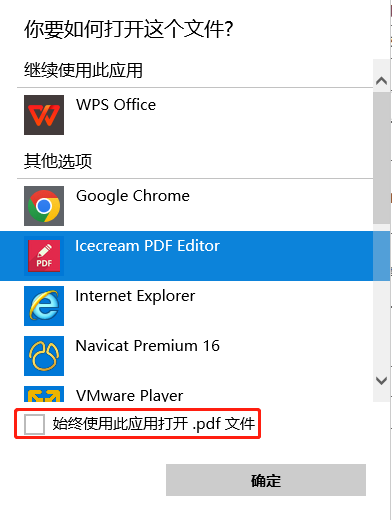
**4、选择刚才安装的软件，勾选始终选项即可。**

![](https://docs.optmv.com/uploads/2024/06/image-223.png)

# Macbook 忘记开机密码-inter芯片

---

以下步骤适用于 macOS Catalina 或更高版本。

适用于 macOS Mojave 或更早版本的步骤如果你不确定自己使用的是哪个 macOS 版本，请先尝试以下步骤。

**方法：**  
**确保你处于登录窗口后，输入任一密码最多三次，直到你看到下面的一种密码重设选项。**

```
选取密码重设选项
在你输入某一密码最多三次后，Mac 应该会显示下面的一种密码重设选项。

1：“重新启动并显示密码选项”

2：“使用你的 Apple ID 来重设”

3：“使用你的恢复密钥来重设”
```

**如果以上方法都不可行**

```
在“终端”窗口中，键入 resetpassword，然后按 Return 键打开“重设密码”助理。
详细教程：https://support.apple.com/zh-cn/102673
```

# 笔记本电脑，连接鼠标时自动禁用触控板

---

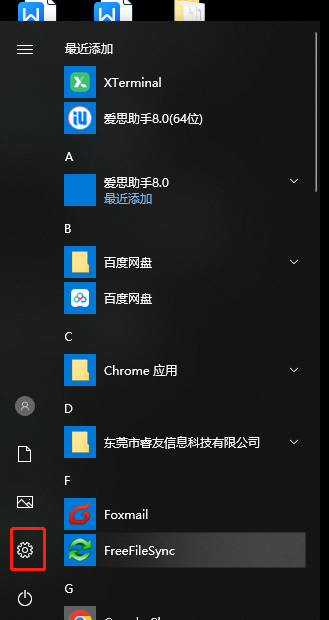
**1，点击左下角windows图标，选择齿轮按钮。**

![](https://docs.optmv.com/uploads/2024/06/image-214.png)

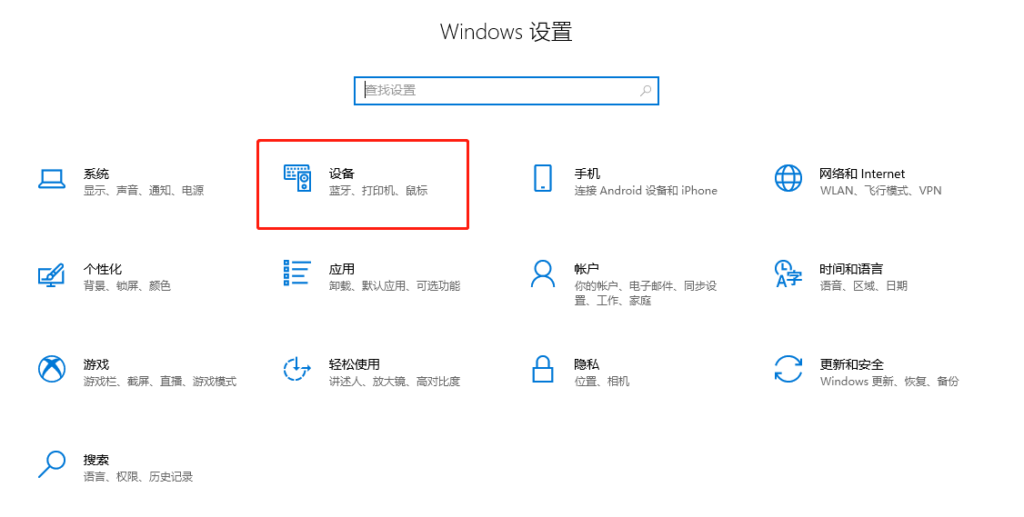
**2、选择设备选项。**

![](https://docs.optmv.com/uploads/2024/06/image-215-1024x517.png)

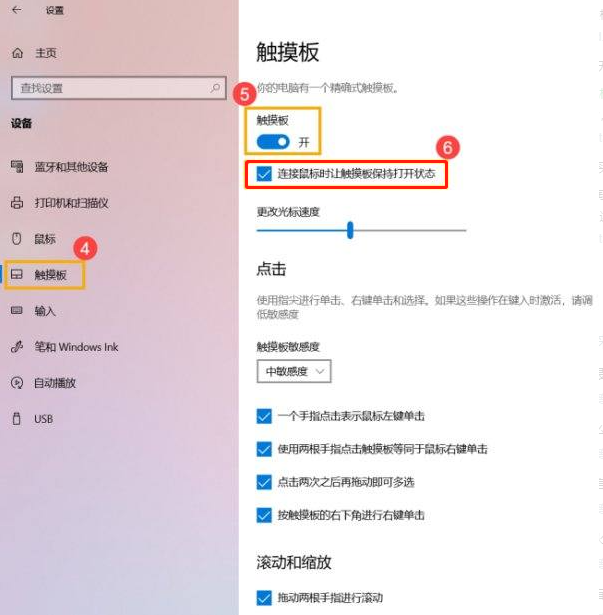
**3、选择触摸板，取消红框内对号即可。**

![](https://docs.optmv.com/uploads/2024/06/image-217.png)

# Google浏览器默认状态下 无法搜索、打开网页。

---

**例1：**

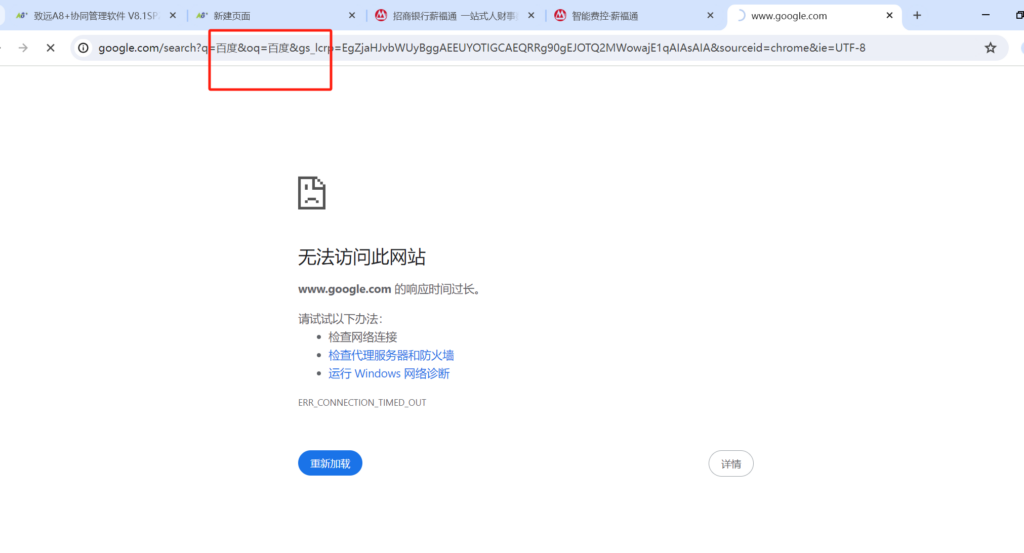
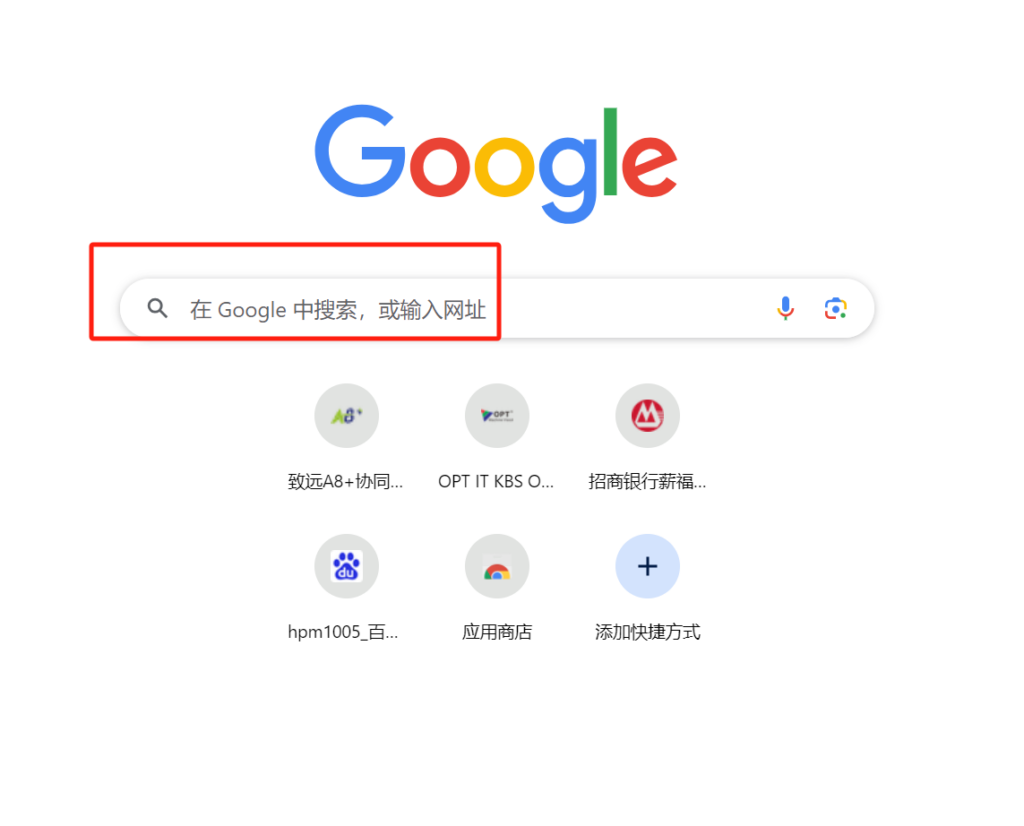
通常情况下，国内无法使用google引擎（长城防火墙封锁）

![](https://docs.optmv.com/uploads/2024/06/%E4%BC%81%E4%B8%9A%E5%BE%AE%E4%BF%A1%E6%88%AA%E5%9B%BE_17190233248117-1024x553.png)

![](https://docs.optmv.com/uploads/2024/06/%E4%BC%81%E4%B8%9A%E5%BE%AE%E4%BF%A1%E6%88%AA%E5%9B%BE_17190233933648-1024x826.png)

**解决方法**：

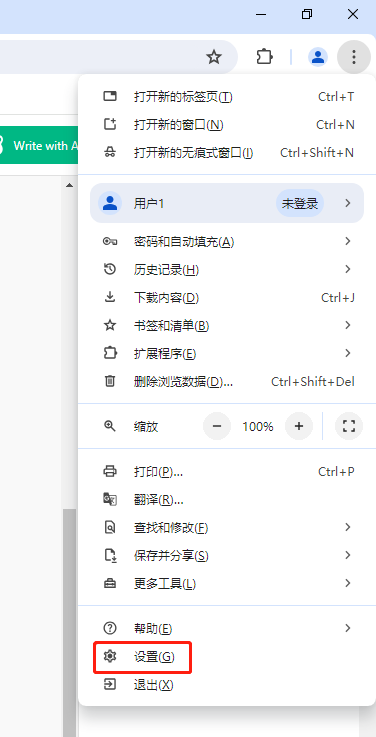
**1、在浏览器右上角点击三个点的按钮，并选择设置。**

![](https://docs.optmv.com/uploads/2024/06/image-211.png)

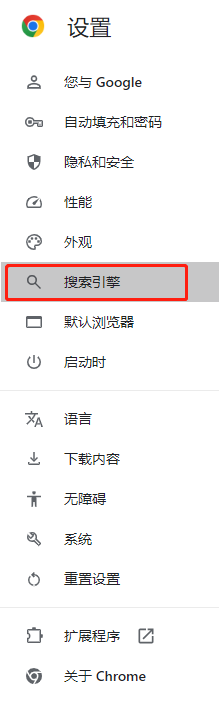
**2、选择搜索引擎。**

![](https://docs.optmv.com/uploads/2024/06/image-212.png)

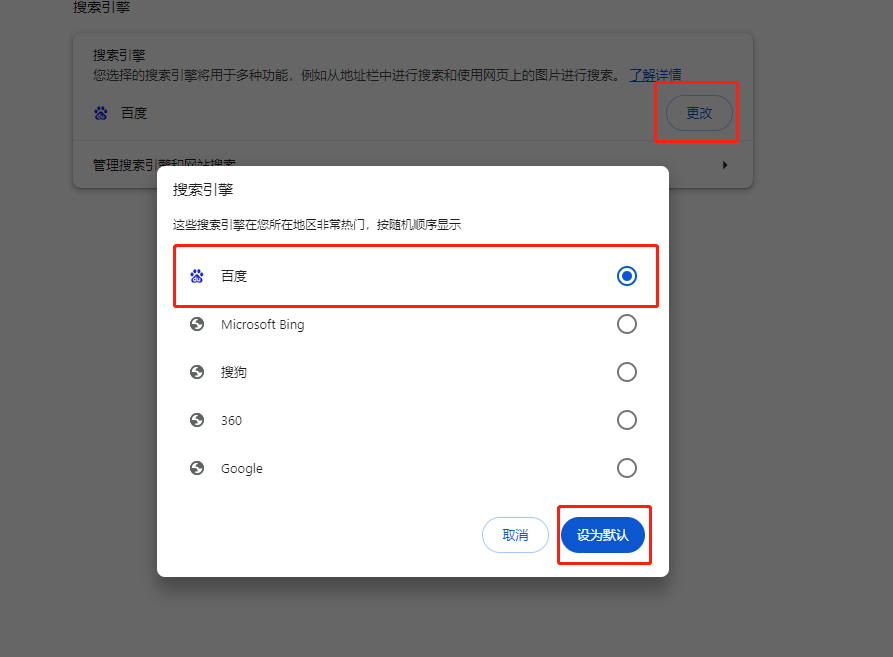
**5、点击更改，把百度设为默认，之后就可以直接在地址栏输入中文搜索了。**

![](https://docs.optmv.com/uploads/2024/06/image-213.png)

# 在线激活Win10或win11系统

**Table Of Contents**

- [一、文字描述如下](http://172.30.3.175:8080/docs/%e5%9c%a8%e7%ba%bf%e6%bf%80%e6%b4%bbwin10%e7%b3%bb%e7%bb%9f/#0-toc-title)
- [二、激活过程操作示例，如下图。](http://172.30.3.175:8080/docs/%e5%9c%a8%e7%ba%bf%e6%bf%80%e6%b4%bbwin10%e7%b3%bb%e7%bb%9f/#1-toc-title)

---

## 一、文字描述如下

```
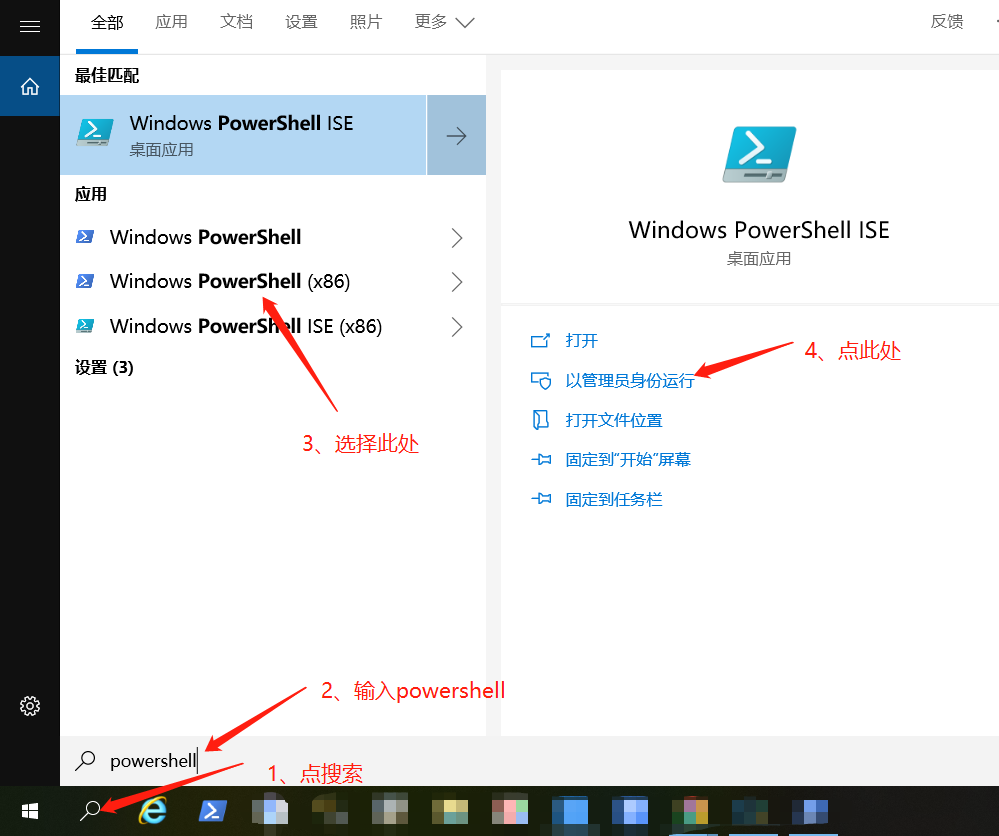
1、按键：win 键
2、输入：powershell
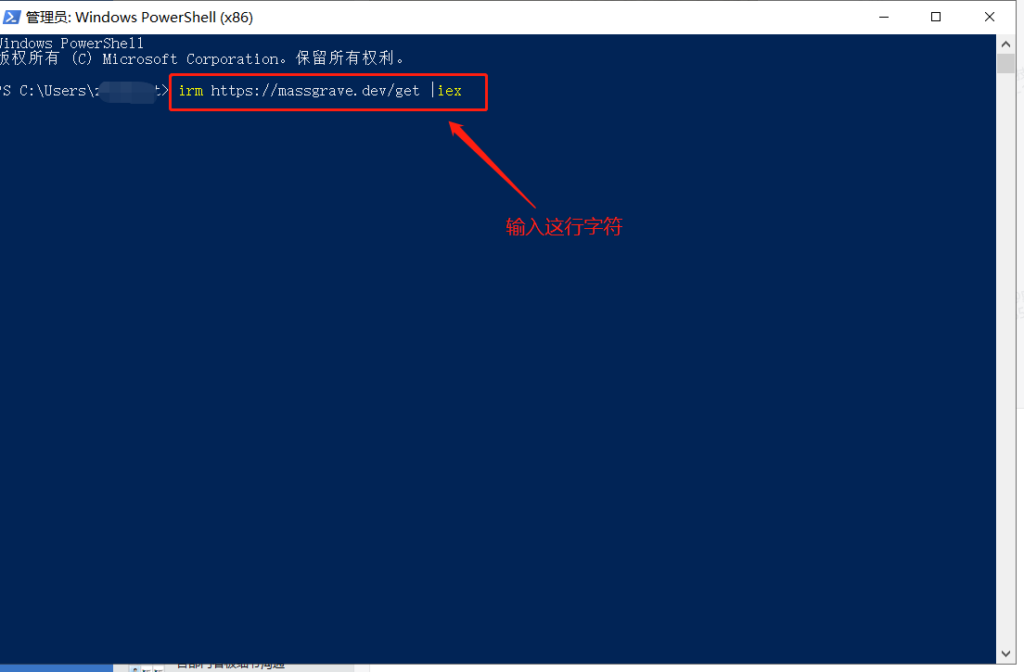
3、输入：irm https://get.activated.win | iex   #命令输完之后按回车（可右键粘贴）
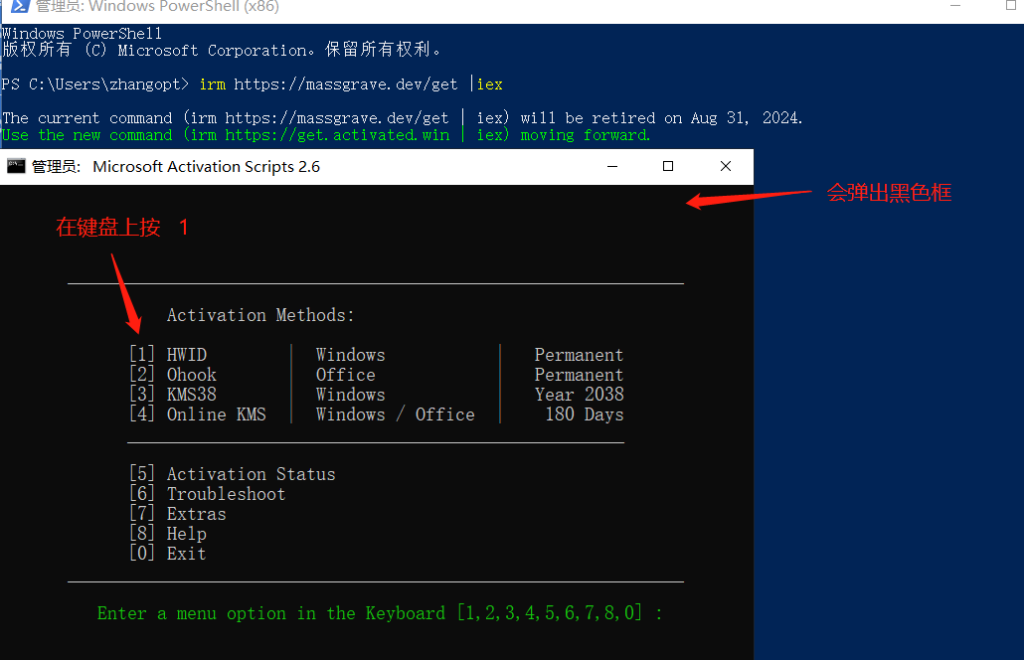
4、按键：按数字1
```

## 二、激活过程操作示例，如下图。

![](https://docs.optmv.com/uploads/2024/06/%E4%BC%81%E4%B8%9A%E5%BE%AE%E4%BF%A1%E6%88%AA%E5%9B%BE_17187806364294.png)

![](https://docs.optmv.com/uploads/2024/06/image-126-1024x672.png)

![](https://docs.optmv.com/uploads/2024/06/%E4%BC%81%E4%B8%9A%E5%BE%AE%E4%BF%A1%E6%88%AA%E5%9B%BE_17187808365056-1024x660.png)

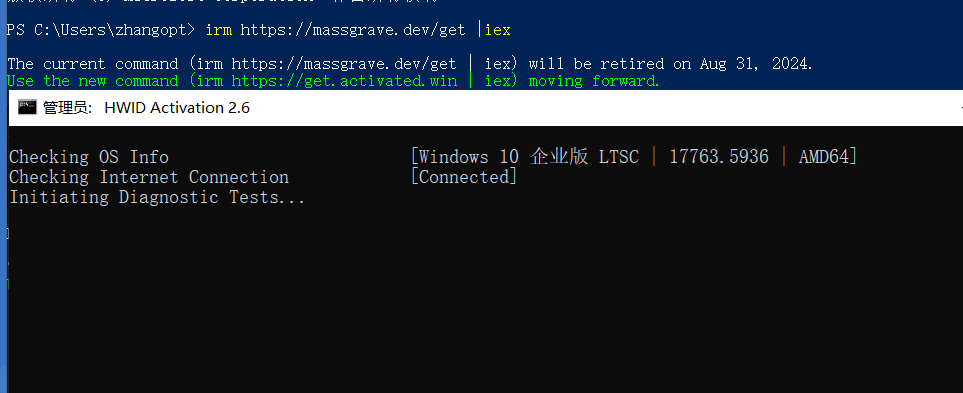
![](https://docs.optmv.com/uploads/2024/06/%E4%BC%81%E4%B8%9A%E5%BE%AE%E4%BF%A1%E6%88%AA%E5%9B%BE_17187810134335.png)

# PDF文件不能预览的解决方法

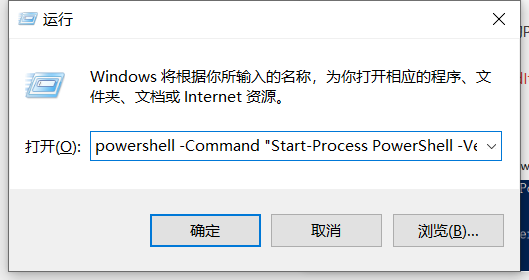
1、在powershell中对PDF文件夹进行解除锁定，以管理员权限运行powershell，以下命令可以直接以管理员运行powershell如下：

<span style="color: rgb(224, 62, 45);">powershell -Command "Start-Process PowerShell -Verb RunAs"</span>

如下图：

[![image.png](https://docs.optmv.com/uploads/images/gallery/2025-10/scaled-1680-/1lGimage.png)](https://docs.optmv.com/uploads/images/gallery/2025-10/1lGimage.png)

假设你的PDF文件目录是 D:\\PDF目录,在Powershell界面中输入以下命令，然后<span style="color: rgb(224, 62, 45);">回车</span>

<span style="color: rgb(224, 62, 45);">Get-childItem "D:\\PDF目录” -Recurse Unblock-File</span>

如下图：

[![image.png](https://docs.optmv.com/uploads/images/gallery/2025-10/scaled-1680-/7OBimage.png)](https://docs.optmv.com/uploads/images/gallery/2025-10/7OBimage.png)

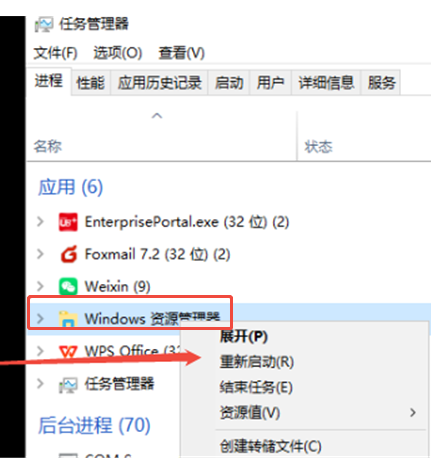
2、如果以上还不行，不能预览，再次进行重启资源管理器生效，有时不会及时生效。经过测试，一般这样操作后，就OK了

[![image.png](https://docs.optmv.com/uploads/images/gallery/2025-10/scaled-1680-/AvYimage.png)](https://docs.optmv.com/uploads/images/gallery/2025-10/AvYimage.png)

# foxmail配置

[![image.png](https://docs.optmv.com/uploads/images/gallery/2025-10/scaled-1680-/nYfimage.png)](https://docs.optmv.com/uploads/images/gallery/2025-10/nYfimage.png)
[![image.png](https://docs.optmv.com/uploads/images/gallery/2025-10/scaled-1680-/18gimage.png)](https://docs.optmv.com/uploads/images/gallery/2025-10/18gimage.png)
[![image.png](https://docs.optmv.com/uploads/images/gallery/2025-10/scaled-1680-/XRkimage.png)](https://docs.optmv.com/uploads/images/gallery/2025-10/XRkimage.png)
[![image.png](https://docs.optmv.com/uploads/images/gallery/2025-10/scaled-1680-/zcMimage.png)](https://docs.optmv.com/uploads/images/gallery/2025-10/zcMimage.png)
# PM新邮箱系统的网页登录与foxmail配置方法

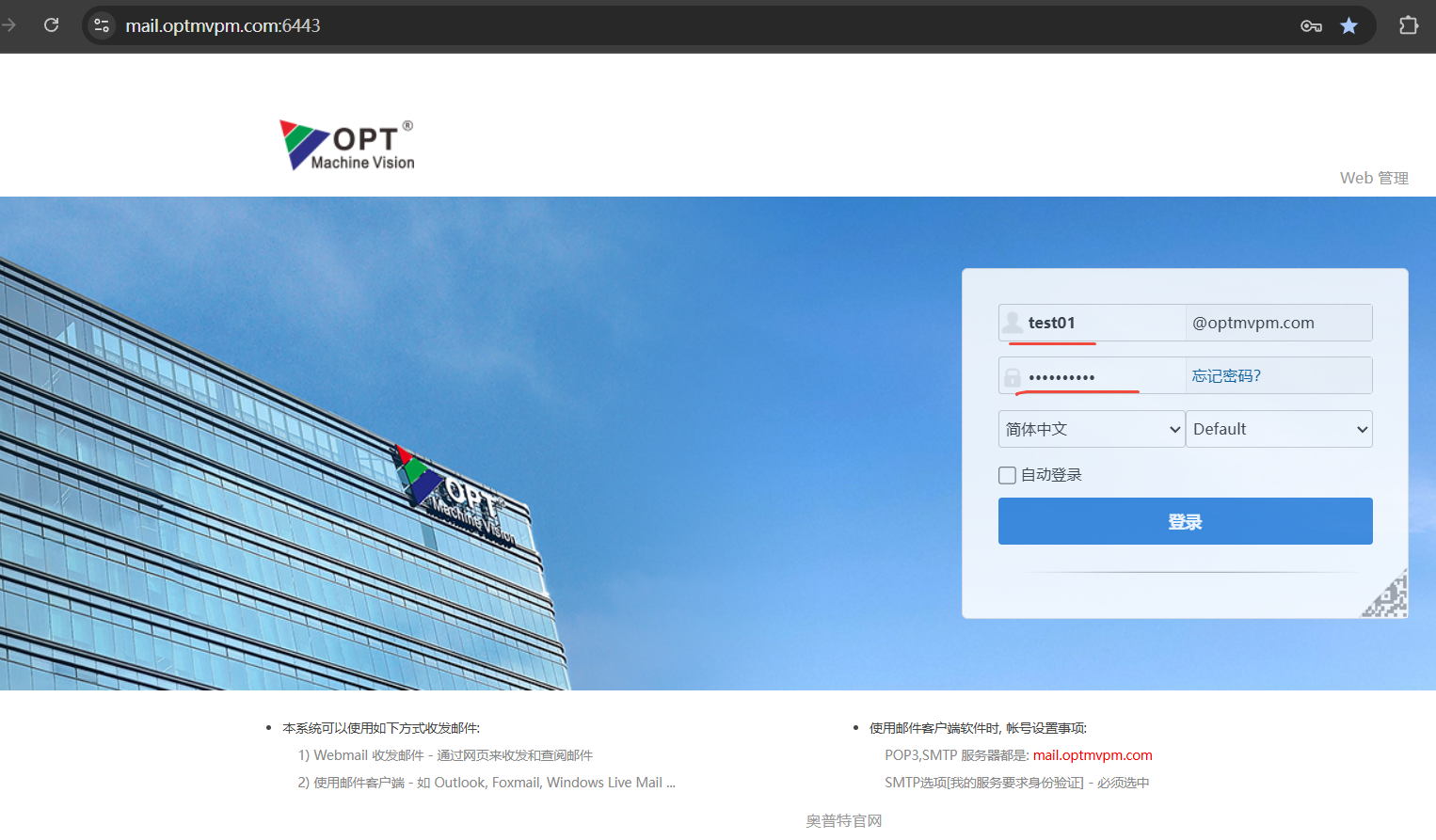
<span style="white-space: pre-wrap;">1、网页登录,打开安全地址: </span>[https://mail.optmvpm.com:6443/](https://mail.optmvpm.com:6443/)<span style="white-space: pre-wrap;"> 填写相关账户密码</span>

[![image.png](https://docs.optmv.com/uploads/images/gallery/2025-11/scaled-1680-/U50image.png)](https://docs.optmv.com/uploads/images/gallery/2025-11/U50image.png)

2、登录的状态

[![image.png](https://docs.optmv.com/uploads/images/gallery/2025-11/scaled-1680-/ovrimage.png)](https://docs.optmv.com/uploads/images/gallery/2025-11/ovrimage.png)

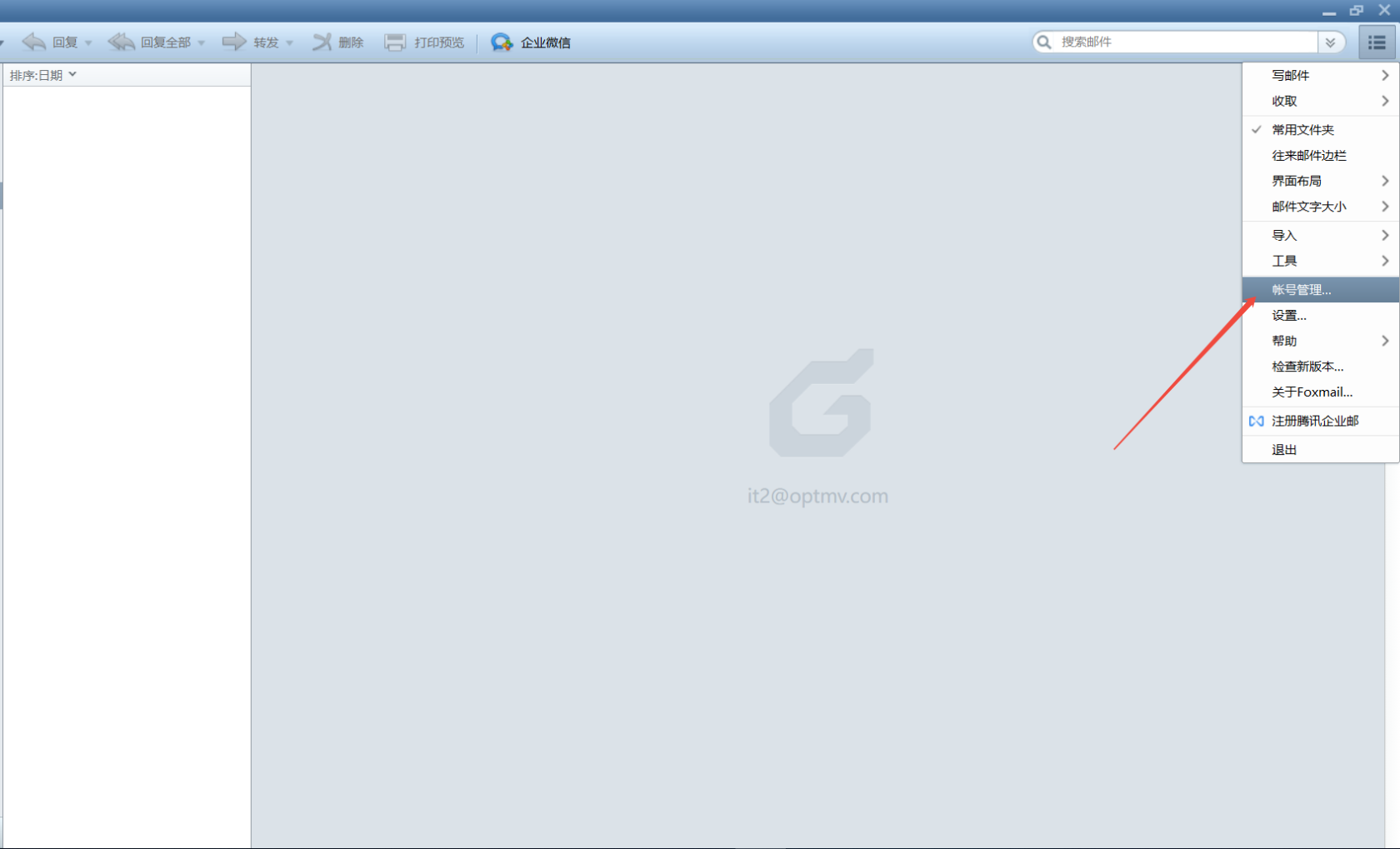
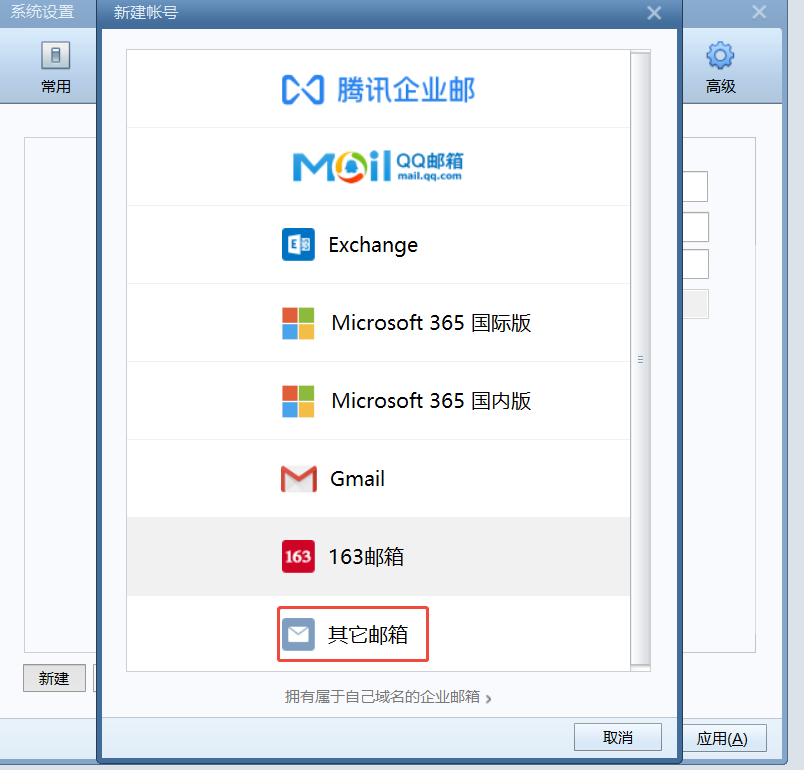
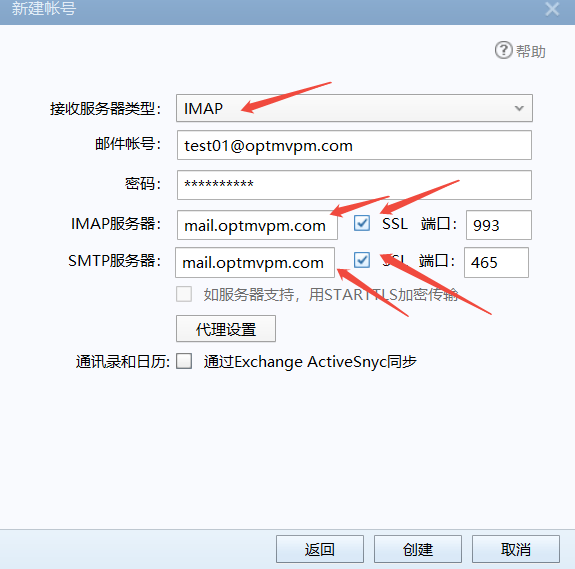
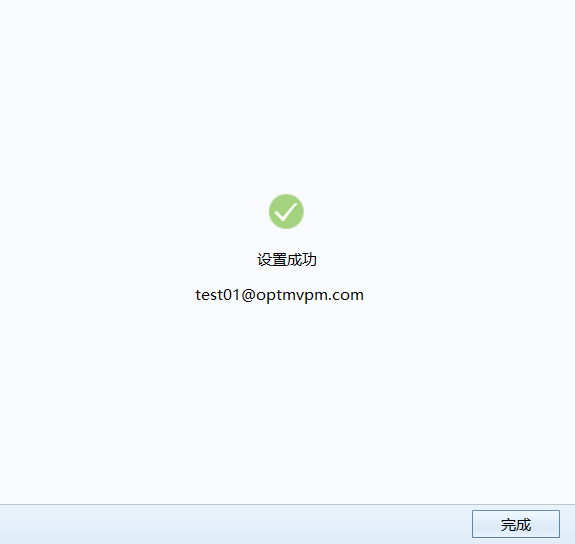
3、foxmail登录方法

[![image.png](https://docs.optmv.com/uploads/images/gallery/2025-11/scaled-1680-/A1Vimage.png)](https://docs.optmv.com/uploads/images/gallery/2025-11/A1Vimage.png)
[![image.png](https://docs.optmv.com/uploads/images/gallery/2025-11/scaled-1680-/mnjimage.png)](https://docs.optmv.com/uploads/images/gallery/2025-11/mnjimage.png)

[![image.png](https://docs.optmv.com/uploads/images/gallery/2025-11/scaled-1680-/WBEimage.png)](https://docs.optmv.com/uploads/images/gallery/2025-11/WBEimage.png)
[![image.png](https://docs.optmv.com/uploads/images/gallery/2025-11/scaled-1680-/idoimage.png)](https://docs.optmv.com/uploads/images/gallery/2025-11/idoimage.png)

[![image.png](https://docs.optmv.com/uploads/images/gallery/2025-11/scaled-1680-/dMRimage.png)](https://docs.optmv.com/uploads/images/gallery/2025-11/dMRimage.png)
[![image.png](https://docs.optmv.com/uploads/images/gallery/2025-11/scaled-1680-/4Yyimage.png)](https://docs.optmv.com/uploads/images/gallery/2025-11/4Yyimage.png)
# Bitdefender排除文件夹，排除文件，排除程序的方法

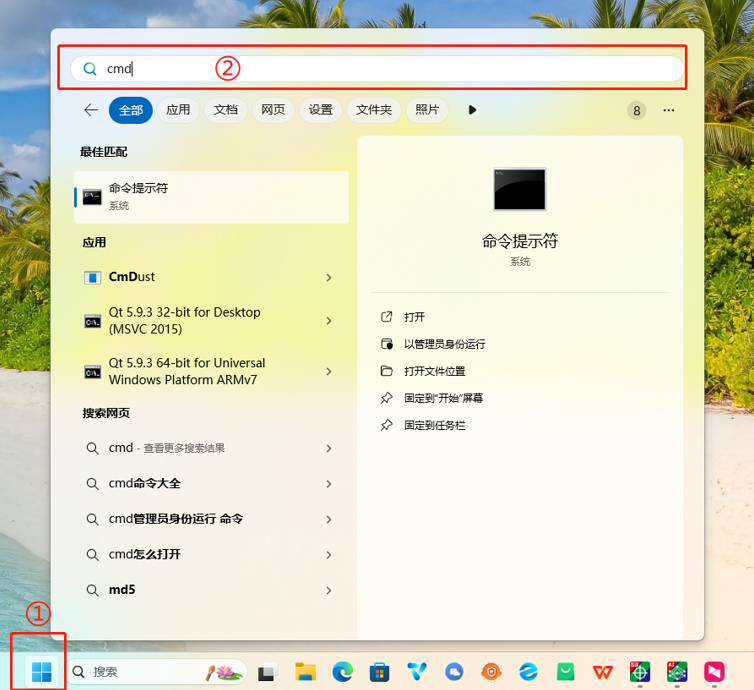
1、鼠标左键单机开始按钮，再在搜索框中cmd：

[![image.png](https://docs.optmv.com/uploads/images/gallery/2025-11/scaled-1680-/MHcimage.png)](https://docs.optmv.com/uploads/images/gallery/2025-11/MHcimage.png)

2、在命令提示符界面先输入：

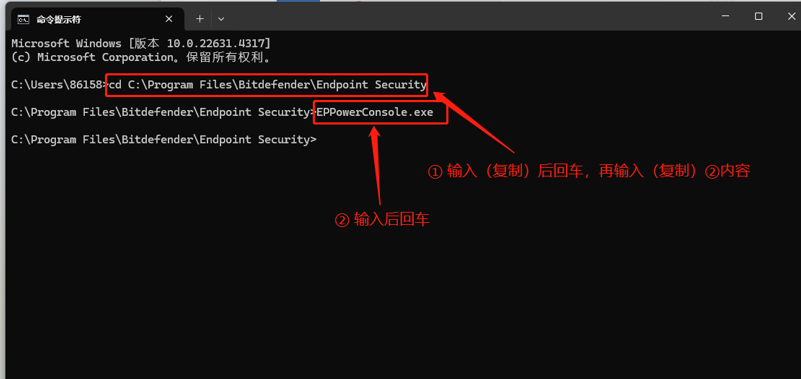
cd C:\\Program Files\\Bitdefender\\Endpoint Security ，输入后回车  
接着输入：EPPowerConsole.exe，输入后回车。

[![image.png](https://docs.optmv.com/uploads/images/gallery/2025-11/scaled-1680-/oFnimage.png)](https://docs.optmv.com/uploads/images/gallery/2025-11/oFnimage.png)

<span style="white-space: pre-wrap;"> </span>

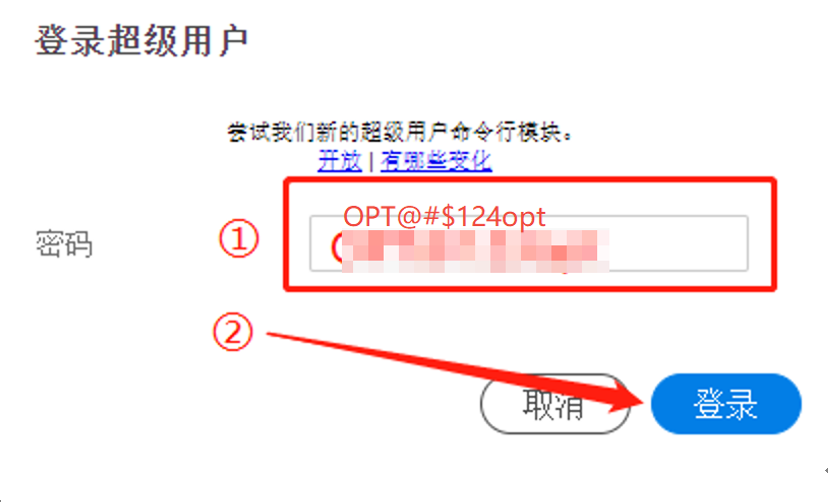
3、接着界面右下脚出现【登录超级用户】界面，在界面输入密码OPT@#$124opt ，登录

[![image.png](https://docs.optmv.com/uploads/images/gallery/2025-11/scaled-1680-/5A1image.png)](https://docs.optmv.com/uploads/images/gallery/2025-11/5A1image.png)

<span style="white-space: pre-wrap;"> </span>

<span style="white-space: pre-wrap;"> </span>

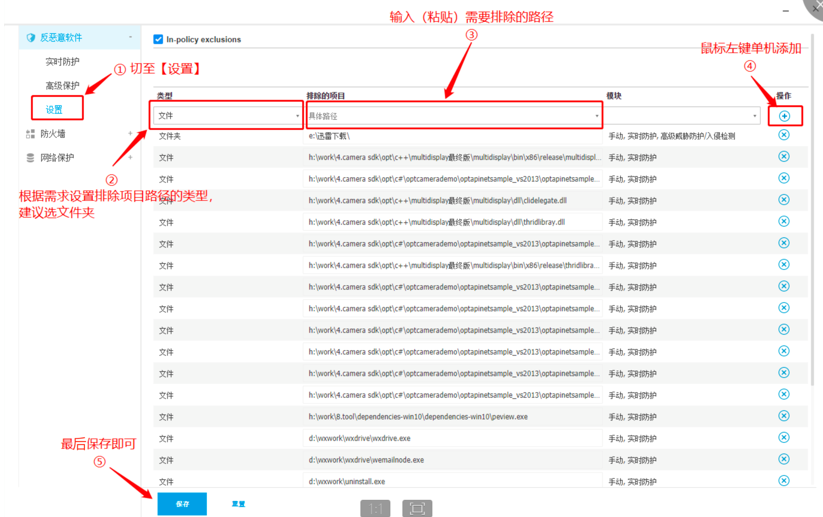
4、设置排除内容路径,注意保存：

<span style="white-space: pre-wrap;"> </span>[![image.png](https://docs.optmv.com/uploads/images/gallery/2025-11/scaled-1680-/QBmimage.png)](https://docs.optmv.com/uploads/images/gallery/2025-11/QBmimage.png)

[![image.png](https://docs.optmv.com/uploads/images/gallery/2025-11/scaled-1680-/Tyeimage.png)](https://docs.optmv.com/uploads/images/gallery/2025-11/Tyeimage.png)
# Bitdefender杀软安装方法

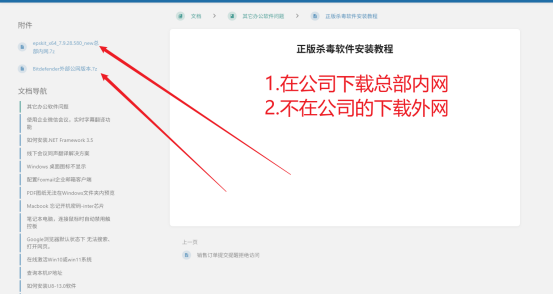
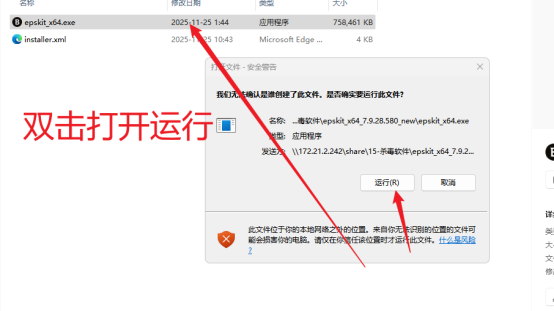
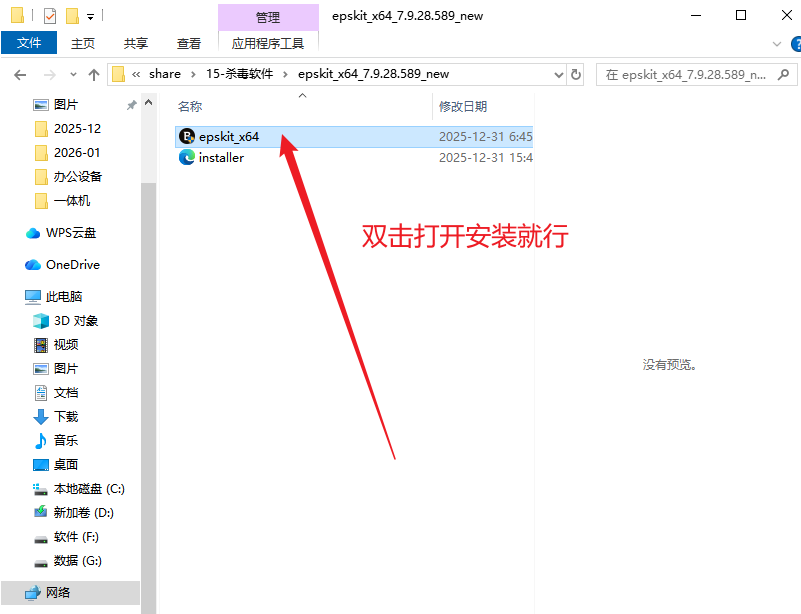
在公司内网可以走共享路径：\\\\172.21.2.242\\share\\15-杀毒软件\\epskit\_x64\_7.9.28.589\_new

[![image.png](https://docs.optmv.com/uploads/images/gallery/2025-12/scaled-1680-/tOjimage.png)](https://docs.optmv.com/uploads/images/gallery/2025-12/tOjimage.png)
[![image.png](https://docs.optmv.com/uploads/images/gallery/2025-12/scaled-1680-/fIWimage.png)](https://docs.optmv.com/uploads/images/gallery/2025-12/fIWimage.png)
[![image.png](https://docs.optmv.com/uploads/images/gallery/2025-12/scaled-1680-/kTTimage.png)](https://docs.optmv.com/uploads/images/gallery/2025-12/kTTimage.png)
[![image.png](https://docs.optmv.com/uploads/images/gallery/2026-01/scaled-1680-/6Obimage.png)](https://docs.optmv.com/uploads/images/gallery/2026-01/6Obimage.png)
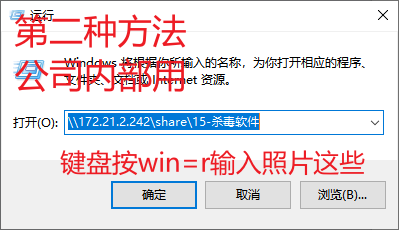
[![image.png](https://docs.optmv.com/uploads/images/gallery/2026-01/scaled-1680-/tqPimage.png)](https://docs.optmv.com/uploads/images/gallery/2026-01/tqPimage.png)
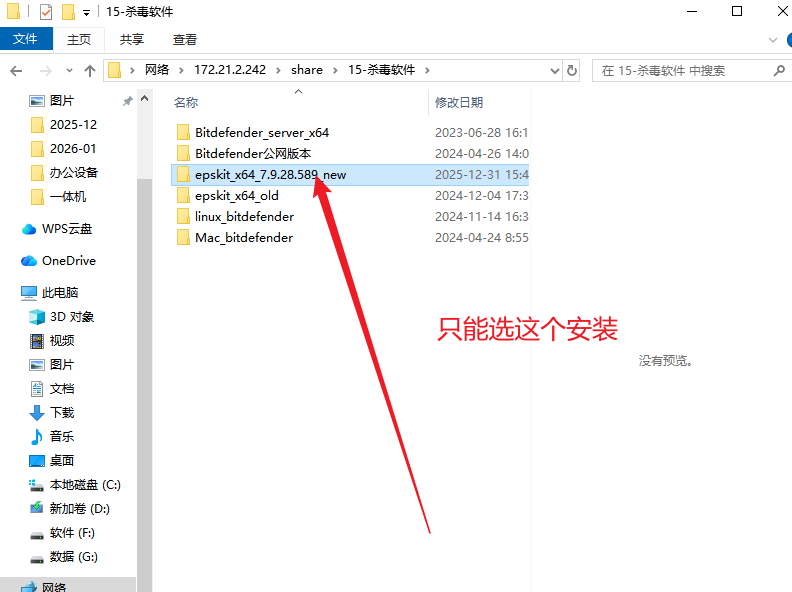
[![image.png](https://docs.optmv.com/uploads/images/gallery/2026-01/scaled-1680-/S3gimage.png)](https://docs.optmv.com/uploads/images/gallery/2026-01/S3gimage.png)
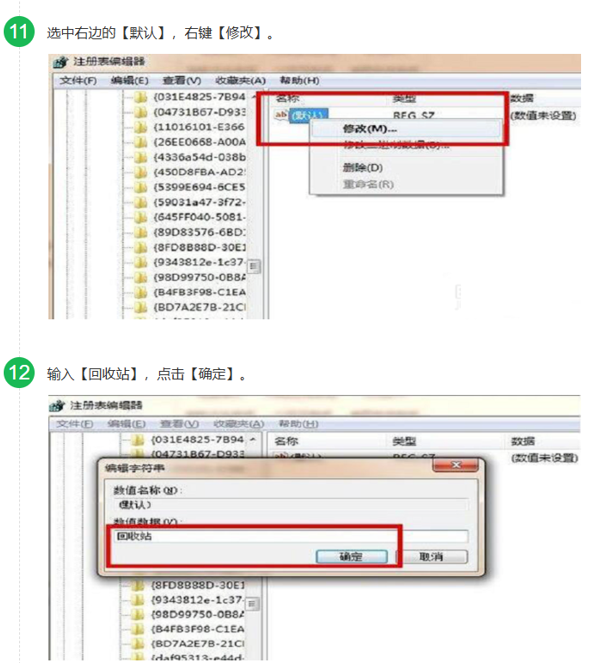
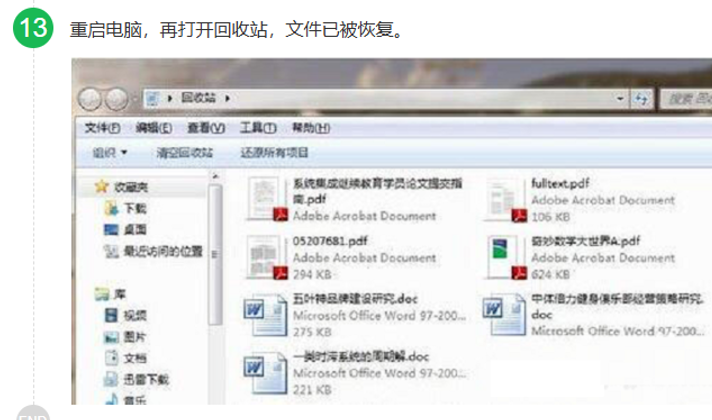
# 恢复回收站删除的文件方法

[![image.png](https://docs.optmv.com/uploads/images/gallery/2026-01/scaled-1680-/d4oimage.png)](https://docs.optmv.com/uploads/images/gallery/2026-01/d4oimage.png)

[![image.png](https://docs.optmv.com/uploads/images/gallery/2026-01/scaled-1680-/MJ2image.png)](https://docs.optmv.com/uploads/images/gallery/2026-01/MJ2image.png)

[![image.png](https://docs.optmv.com/uploads/images/gallery/2026-01/scaled-1680-/1LQimage.png)](https://docs.optmv.com/uploads/images/gallery/2026-01/1LQimage.png)

[![image.png](https://docs.optmv.com/uploads/images/gallery/2026-01/scaled-1680-/IAYimage.png)](https://docs.optmv.com/uploads/images/gallery/2026-01/IAYimage.png)
[![image.png](https://docs.optmv.com/uploads/images/gallery/2026-01/scaled-1680-/p7ximage.png)](https://docs.optmv.com/uploads/images/gallery/2026-01/p7ximage.png)

[![image.png](https://docs.optmv.com/uploads/images/gallery/2026-01/scaled-1680-/1Y2image.png)](https://docs.optmv.com/uploads/images/gallery/2026-01/1Y2image.png)
[![image.png](https://docs.optmv.com/uploads/images/gallery/2026-01/scaled-1680-/zBXimage.png)](https://docs.optmv.com/uploads/images/gallery/2026-01/zBXimage.png)
# Bitdefender排除网址的方法

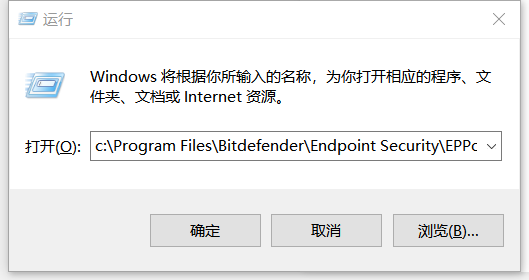
##### 1、在运行中，输入：c:\\Program Files\\Bitdefender\\Endpoint Security\\EPPowerConsole.exe

<span style="white-space: pre-wrap;"> 如下图</span>

[![image.png](https://docs.optmv.com/uploads/images/gallery/2026-01/scaled-1680-/8Yhimage.png)](https://docs.optmv.com/uploads/images/gallery/2026-01/8Yhimage.png)

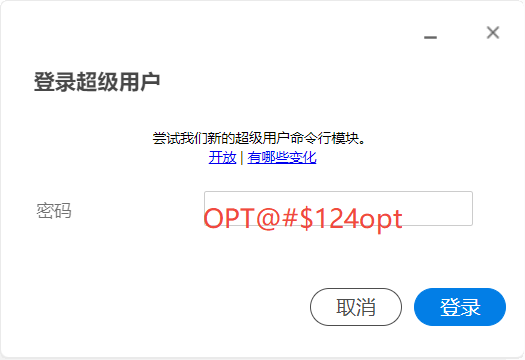
##### 2、打开超级用户窗口,输入密码：OPT@#$124opt

[![image.png](https://docs.optmv.com/uploads/images/gallery/2026-01/scaled-1680-/dB8image.png)](https://docs.optmv.com/uploads/images/gallery/2026-01/dB8image.png)

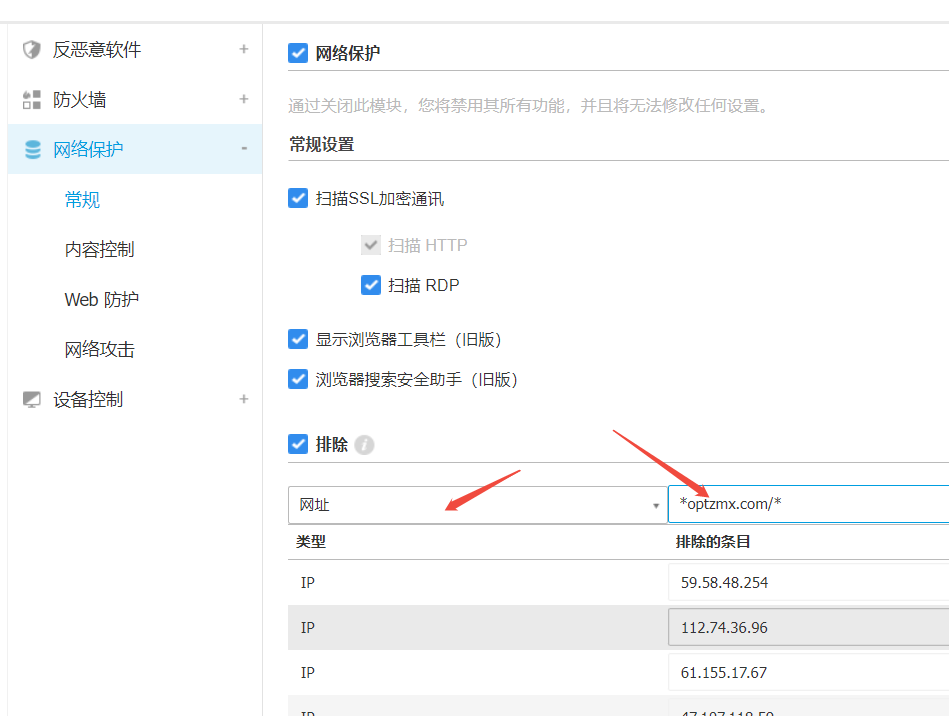
##### 3、添加网址或IP，如下图

[![image.png](https://docs.optmv.com/uploads/images/gallery/2026-01/scaled-1680-/qAXimage.png)](https://docs.optmv.com/uploads/images/gallery/2026-01/qAXimage.png)

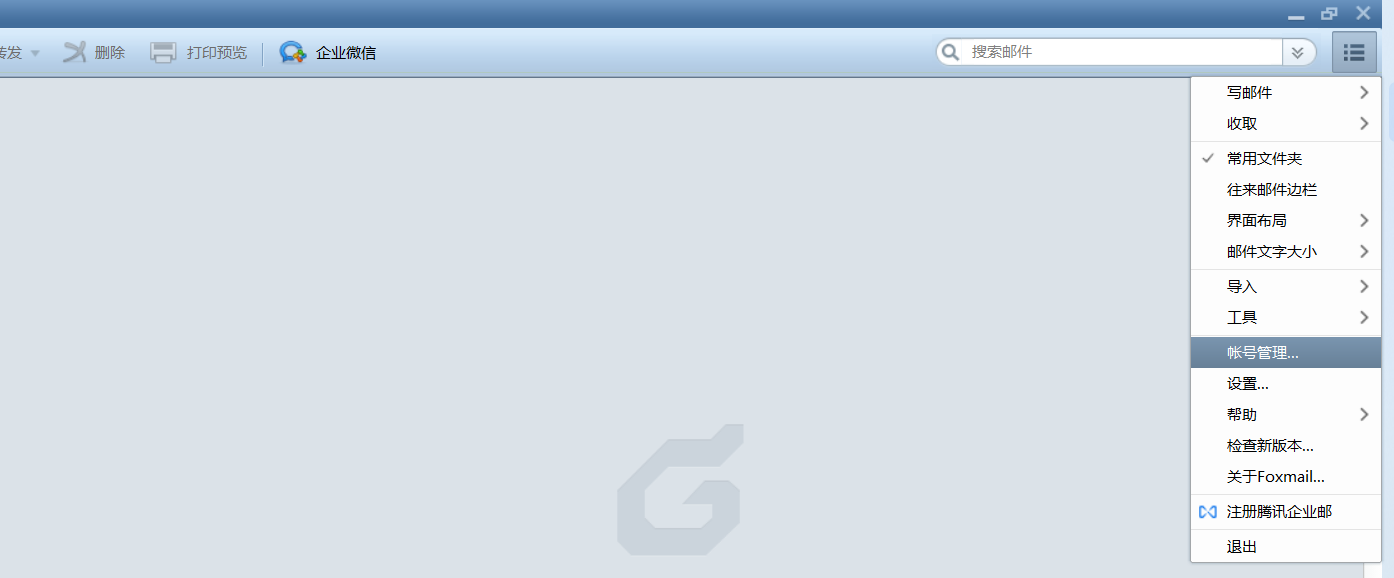
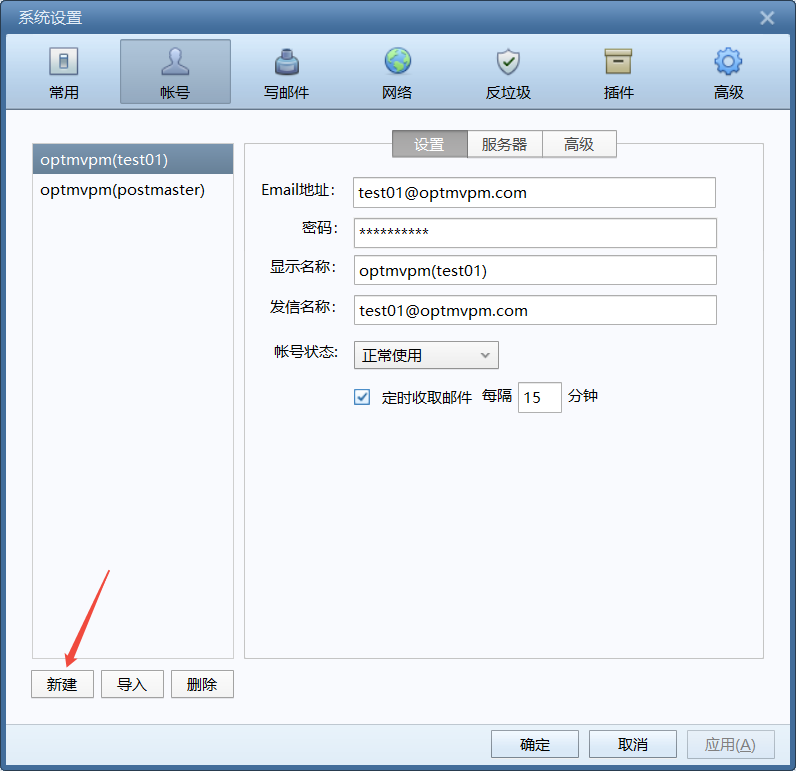
# B公司邮箱登陆FOXMAIL的方法

1、请按图所示处理

[![image.png](https://docs.optmv.com/uploads/images/gallery/2026-02/scaled-1680-/B6Jimage.png)](https://docs.optmv.com/uploads/images/gallery/2026-02/B6Jimage.png)
[![image.png](https://docs.optmv.com/uploads/images/gallery/2026-02/scaled-1680-/3D1image.png)](https://docs.optmv.com/uploads/images/gallery/2026-02/3D1image.png)
[![image.png](https://docs.optmv.com/uploads/images/gallery/2026-02/scaled-1680-/zg8image.png)](https://docs.optmv.com/uploads/images/gallery/2026-02/zg8image.png)
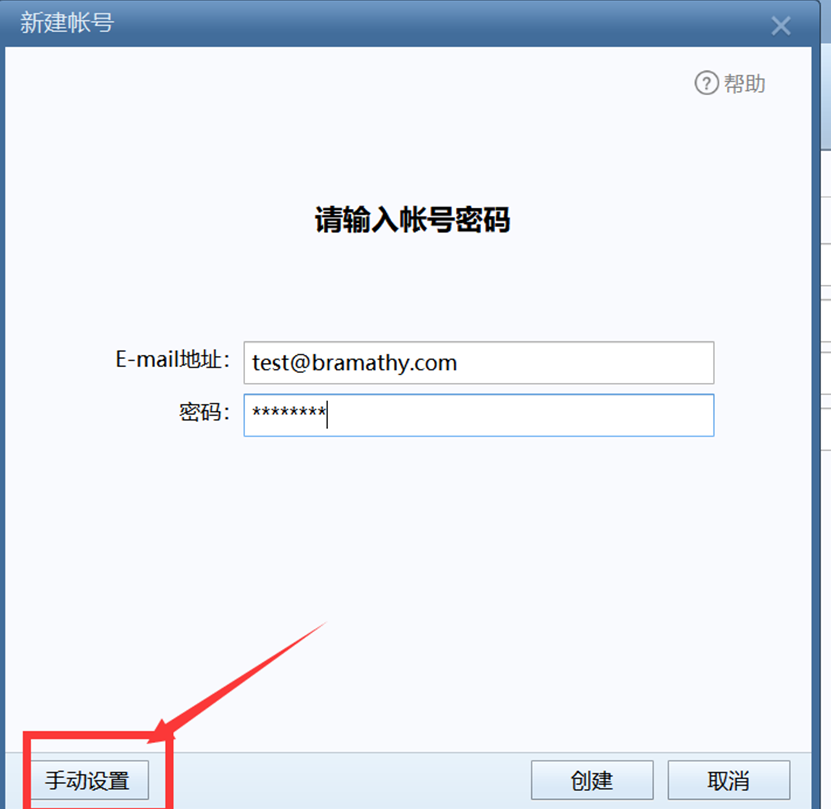
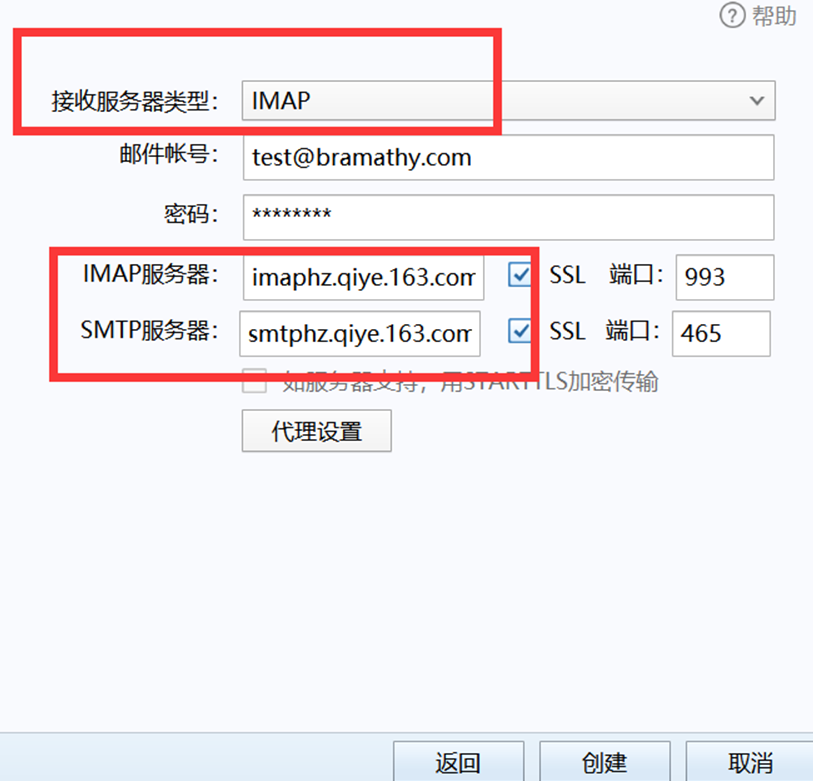
2、IMAP服务器地址: imaphz.qiye.163.com

<span style="white-space: pre-wrap;"> SMTP服务器地址: stmphz.qiye.163.com</span>

[![image.png](https://docs.optmv.com/uploads/images/gallery/2026-02/scaled-1680-/hF8image.png)](https://docs.optmv.com/uploads/images/gallery/2026-02/hF8image.png)

3、点击 创建就完成了

# B公司邮箱苹果手机配置方法

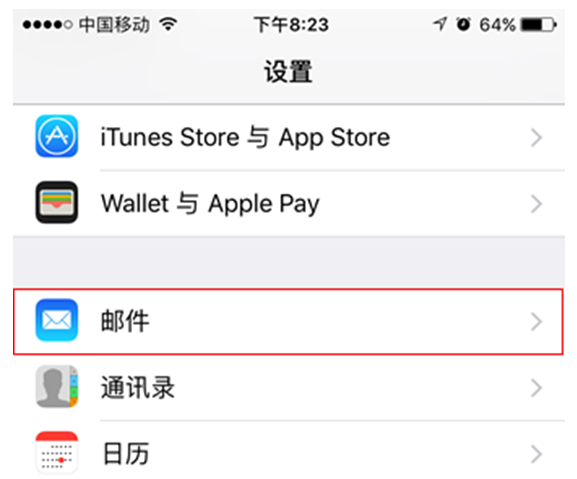
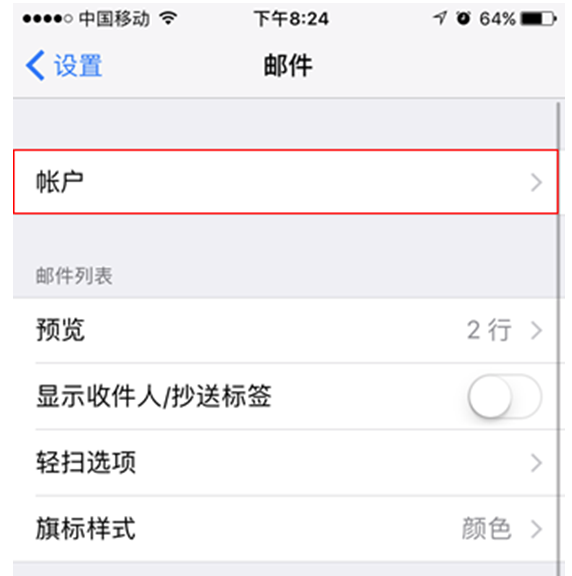
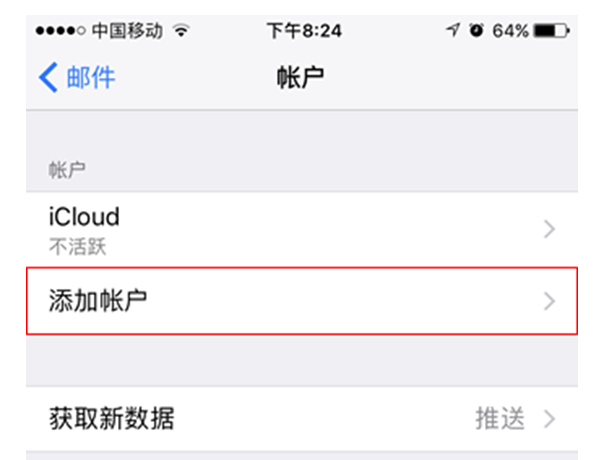
# <span style="white-space: pre-wrap;"> </span><span style="color: rgb(38, 38, 38);">苹果手机设置邮箱方法</span>

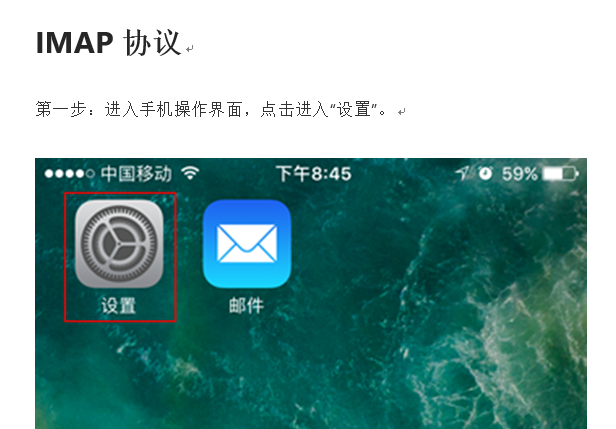
# <span style="color: rgb(38, 38, 38); white-space: pre-wrap;"> </span>[![image.png](https://docs.optmv.com/uploads/images/gallery/2026-03/scaled-1680-/FmGimage.png)](https://docs.optmv.com/uploads/images/gallery/2026-03/FmGimage.png)

[![image.png](https://docs.optmv.com/uploads/images/gallery/2026-03/scaled-1680-/a6ximage.png)](https://docs.optmv.com/uploads/images/gallery/2026-03/a6ximage.png)
[![image.png](https://docs.optmv.com/uploads/images/gallery/2026-03/scaled-1680-/VcTimage.png)](https://docs.optmv.com/uploads/images/gallery/2026-03/VcTimage.png)
[![image.png](https://docs.optmv.com/uploads/images/gallery/2026-03/scaled-1680-/Eb7image.png)](https://docs.optmv.com/uploads/images/gallery/2026-03/Eb7image.png)
[![image.png](https://docs.optmv.com/uploads/images/gallery/2026-03/scaled-1680-/wV3image.png)](https://docs.optmv.com/uploads/images/gallery/2026-03/wV3image.png)
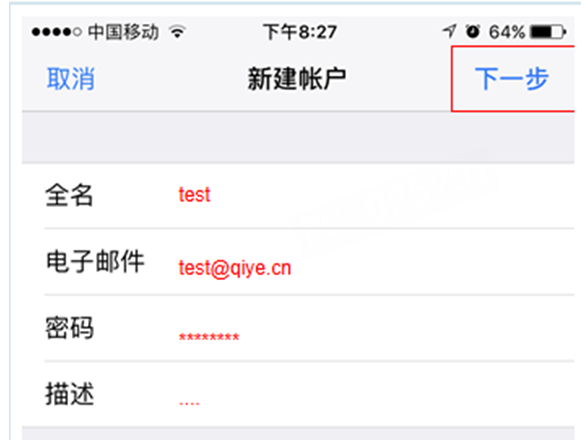
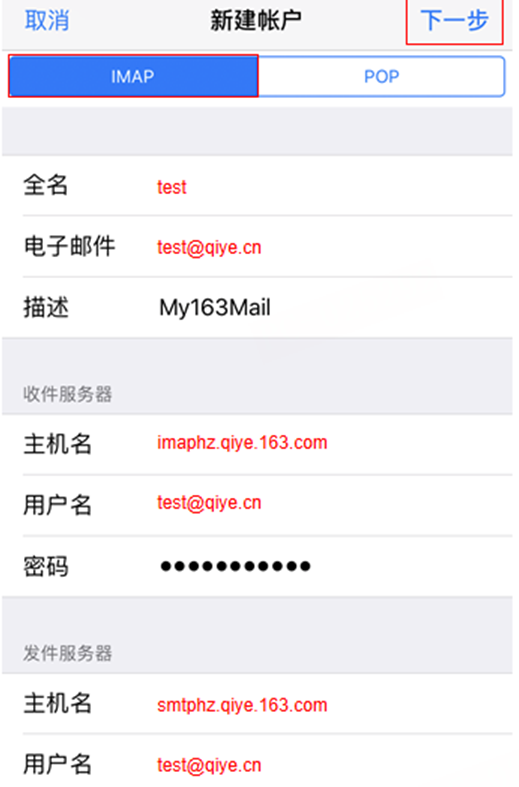
<span style="color: rgb(51, 51, 51);">第六步：输入</span>“<span style="color: rgb(51, 51, 51);">全名</span>”<span style="color: rgb(51, 51, 51);">、</span>“<span style="color: rgb(51, 51, 51);">电子邮件</span>”<span style="color: rgb(51, 51, 51);">、</span>“<span style="color: rgb(51, 51, 51);">密码</span>”<span style="color: rgb(51, 51, 51);">、</span>“<span style="color: rgb(51, 51, 51);">描述</span>”<span style="color: rgb(51, 51, 51);">的完整信息后，点击</span>“<span style="color: rgb(51, 51, 51);">下一步</span>”<span style="color: rgb(51, 51, 51);">。</span>

<span style="color: rgb(51, 51, 51);">全名：</span>test<span style="color: rgb(51, 51, 51);">（发件人名称）</span>

<span style="color: rgb(51, 51, 51);">电子邮件：</span>test@qiye.cn

<span style="color: rgb(51, 51, 51);">描述：（一般点击到该栏会自动生成，可自行编辑)</span>

[![image.png](https://docs.optmv.com/uploads/images/gallery/2026-03/scaled-1680-/B5zimage.png)](https://docs.optmv.com/uploads/images/gallery/2026-03/B5zimage.png)

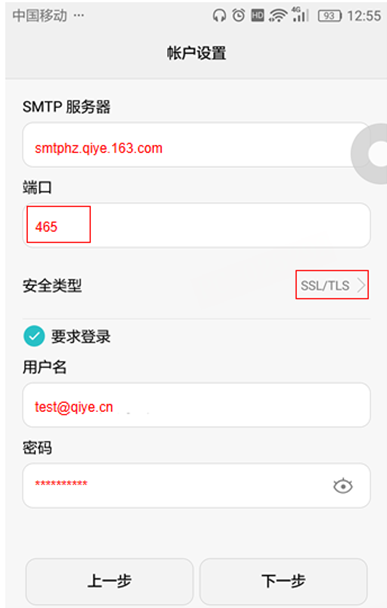
<span style="color: rgb(51, 51, 51);">第七步：选择</span>“IMAP”<span style="color: rgb(51, 51, 51);">，填写相关信息后，点击</span>“<span style="color: rgb(51, 51, 51);">下一步</span>”<span style="color: rgb(51, 51, 51);">。</span>

<span style="color: rgb(51, 51, 51);">收件服务器主机名：</span>imaphz.qiye.163.com

<span style="color: rgb(51, 51, 51);">发件服务器主机名：</span>smtphz.qiye.163.com

<span style="color: rgb(51, 51, 51);">用户名：</span>test@qiye.cn

<span style="color: rgb(51, 51, 51);">密码：</span>\*\*\*\*\*\*\*<span style="color: rgb(51, 51, 51);">（密码为必填项）</span>

[![image.png](https://docs.optmv.com/uploads/images/gallery/2026-03/scaled-1680-/nTSimage.png)](https://docs.optmv.com/uploads/images/gallery/2026-03/nTSimage.png)

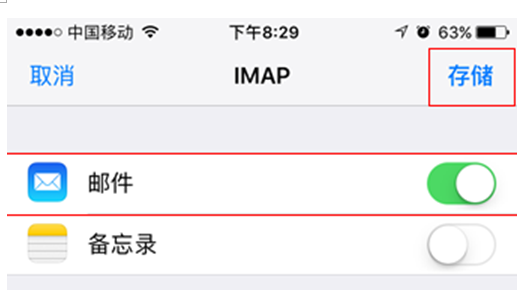
<span style="color: rgb(51, 51, 51);">第八步：选择</span>“<span style="color: rgb(51, 51, 51);">邮件</span>”<span style="color: rgb(51, 51, 51);">，点击</span>“<span style="color: rgb(51, 51, 51);">存储</span>”<span style="color: rgb(51, 51, 51);">。</span>

[![image.png](https://docs.optmv.com/uploads/images/gallery/2026-03/scaled-1680-/DBpimage.png)](https://docs.optmv.com/uploads/images/gallery/2026-03/DBpimage.png)

<span style="color: rgb(51, 51, 51); white-space: pre-wrap;"> </span>

<span style="white-space: pre-wrap;"></span>

# B公司邮箱安卓手机配置方法

安卓手机邮箱设置方法

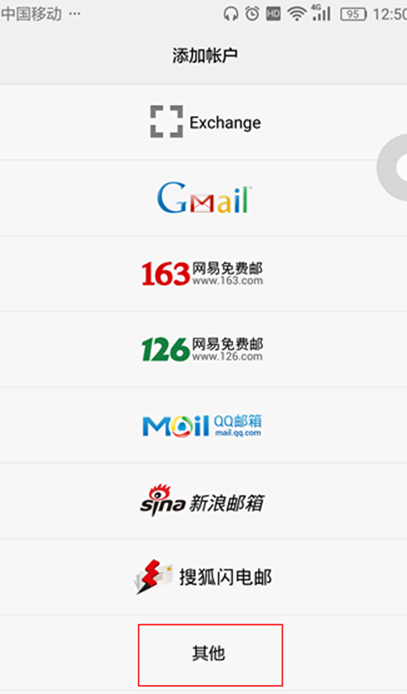
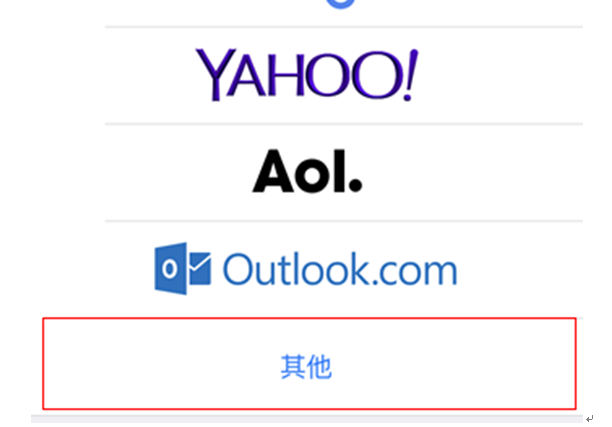
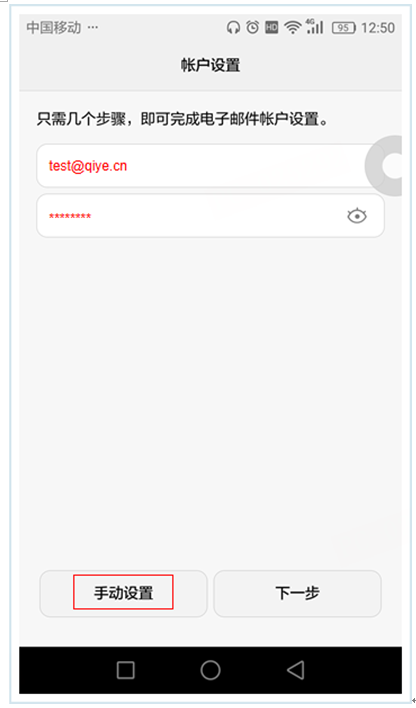
<span style="color: rgb(51, 51, 51);">第一步：在电子邮件客户端中选择邮件提供商</span>“<span style="color: rgb(51, 51, 51);">其它</span>”<span style="color: rgb(51, 51, 51);">，输入完整的地址、密码后点击手动设置。</span>

[![image.png](https://docs.optmv.com/uploads/images/gallery/2026-03/scaled-1680-/CBBimage.png)](https://docs.optmv.com/uploads/images/gallery/2026-03/CBBimage.png)

[![image.png](https://docs.optmv.com/uploads/images/gallery/2026-03/scaled-1680-/6X1image.png)](https://docs.optmv.com/uploads/images/gallery/2026-03/6X1image.png)
[![image.png](https://docs.optmv.com/uploads/images/gallery/2026-03/scaled-1680-/yFdimage.png)](https://docs.optmv.com/uploads/images/gallery/2026-03/yFdimage.png)
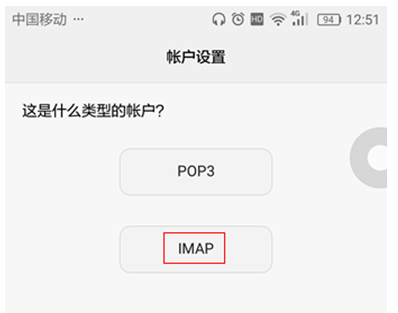
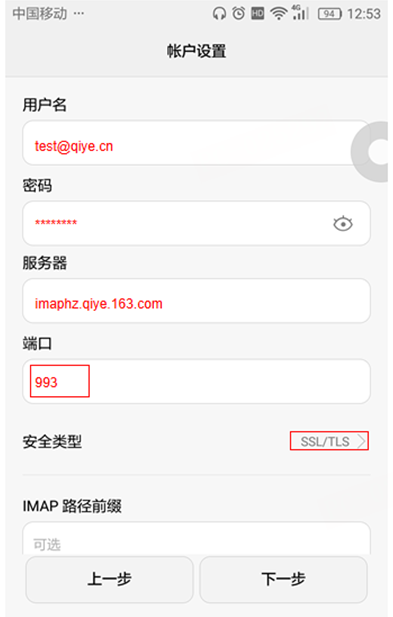
<span style="color: rgb(51, 51, 51);">选择协议：</span>IMAP

<span style="color: rgb(51, 51, 51);">电子邮件地址：</span>test@qiye.cn

<span style="color: rgb(51, 51, 51);">IMAP服务器：</span>imaphz.qiye.163.com

<span style="color: rgb(51, 51, 51);">我们强烈推荐您使用</span>SSL<span style="color: rgb(51, 51, 51);">加密设置邮件接收，邮箱使用更安全，请选择</span>“<span style="color: rgb(51, 51, 51);">安全类型</span>”<span style="color: rgb(51, 51, 51);">为：</span>SSL/TLS<span style="color: rgb(51, 51, 51);">，</span>“<span style="color: rgb(51, 51, 51);">端口</span>”<span style="color: rgb(51, 51, 51);">：</span>993

[![image.png](https://docs.optmv.com/uploads/images/gallery/2026-03/scaled-1680-/Uv3image.png)](https://docs.optmv.com/uploads/images/gallery/2026-03/Uv3image.png)

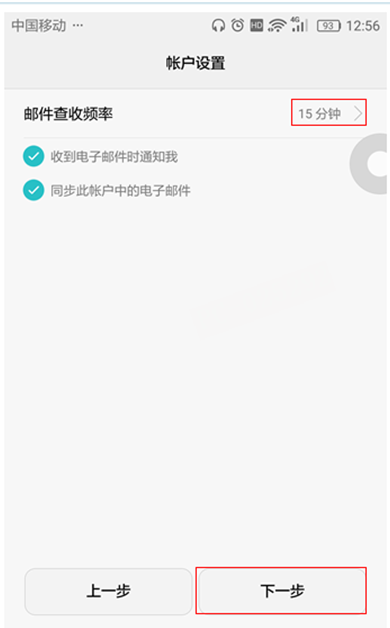
<span style="color: rgb(51, 51, 51);">第三步：</span>SMTP<span style="color: rgb(51, 51, 51);">服务器：</span>smtphz.qiye.163.com

[![image.png](https://docs.optmv.com/uploads/images/gallery/2026-03/scaled-1680-/02Vimage.png)](https://docs.optmv.com/uploads/images/gallery/2026-03/02Vimage.png)

[![image.png](https://docs.optmv.com/uploads/images/gallery/2026-03/scaled-1680-/bqfimage.png)](https://docs.optmv.com/uploads/images/gallery/2026-03/bqfimage.png)
# vnc软件


# 加入域后，不能打开桌面图标的设置

[![image.png](https://docs.optmv.com/uploads/images/gallery/2026-04/scaled-1680-/image.png)](https://docs.optmv.com/uploads/images/gallery/2026-04/image.png)

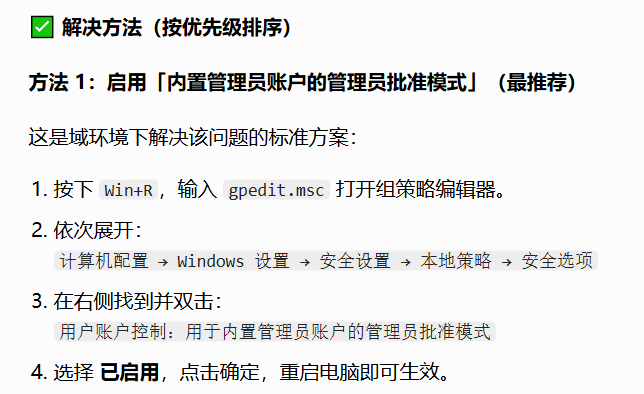
# Windows 域环境中非常典型的 UAC（用户账户控制）配置异常

[![image.png](https://docs.optmv.com/uploads/images/gallery/2026-05/scaled-1680-/2dKimage.png)](https://docs.optmv.com/uploads/images/gallery/2026-05/2dKimage.png)