打印机相关问题处理
- 1、业务部A4打印机安装方法
- 2、业务部A4打印机设置双面打印
- 3、8楼公共打印机安装教程
- 4、针式打印机 如何调节常规打印尺寸
- 5、A4、A3复印机连接方法(业务部不适合此方法)
- 6、针式与标签打印机连接方法
- 7、标签打印机数据库连接教程
- 8、行政部共享打印机连接方法
1、业务部A4打印机安装方法
Table Of Contents
连ZSPrinter,不带“打印”两个字的打印机
ZSPrinter (打印IC卡、A4)
1、在键盘使用Win+R快捷键 呼出运行窗口。
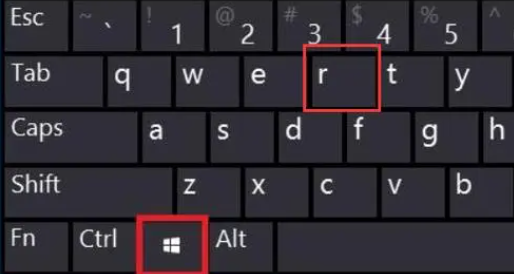
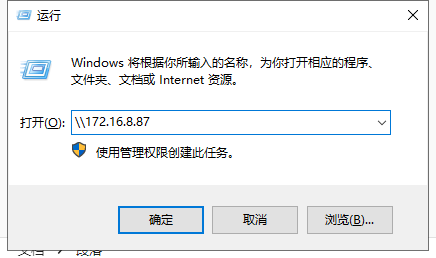
2、在运行框内输入 \\172.16.8.87
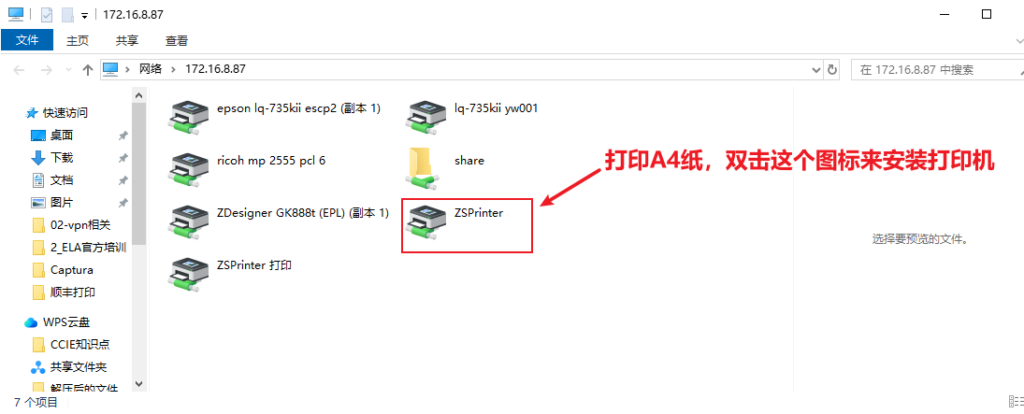
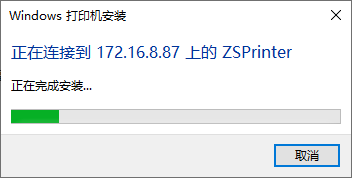
3、双击ZSPrinter 等待安装完成。
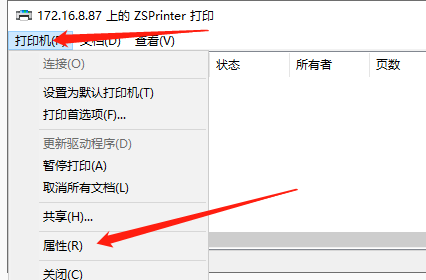
4、选择打印选项卡、属性按钮。
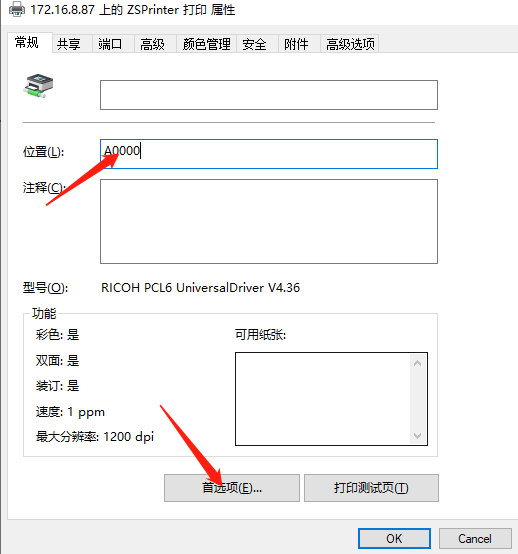
5、确定自己的IC卡的编号填入位置框内、再点击首选项。
6、点基本选项卡、选择修改。
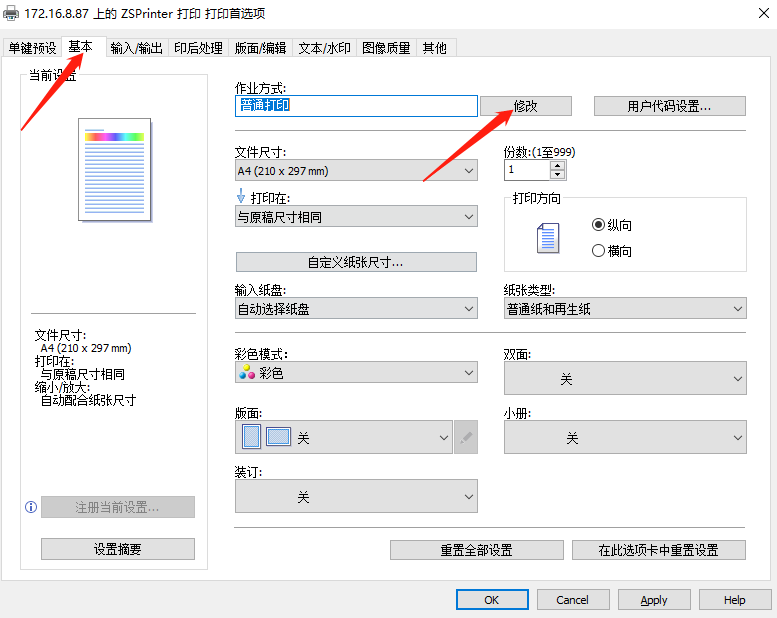
7、分类代码出填入同样的卡号,保存即可。
如果暂时没有自己的卡,可以用公共卡。共用卡:工号 266 ;工号 A0266
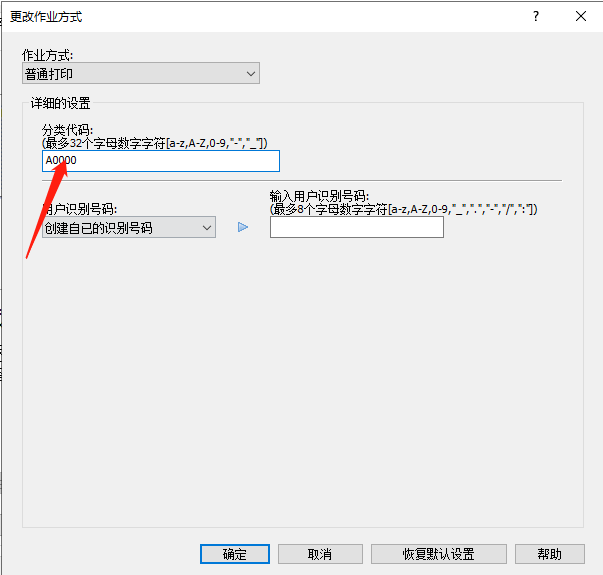
按照教程配置后,去打印机刷卡还是显示为空:
如果输入了卡号,但是打印完去打印机刷卡显示是空的,并且在电脑打印过程中没有任何报错,只是去打印机刷卡显示为空;那么就是卡号有问题或者其他配置和输入的卡号冲突了。
第一种可能性(卡号有问题)解决方法:
要么是记错了卡号,要么是拿错了卡。
可以找在业务部共享文件里找到打印机用户信息表,不知道自己手中卡是谁的,可以去打印机刷一下,有显示名,通过打印机上的显示名去在打印机用户信息表中查对应的卡号;确认卡号无误再去配置打印机。下图就是业务部打印机用户信息表:
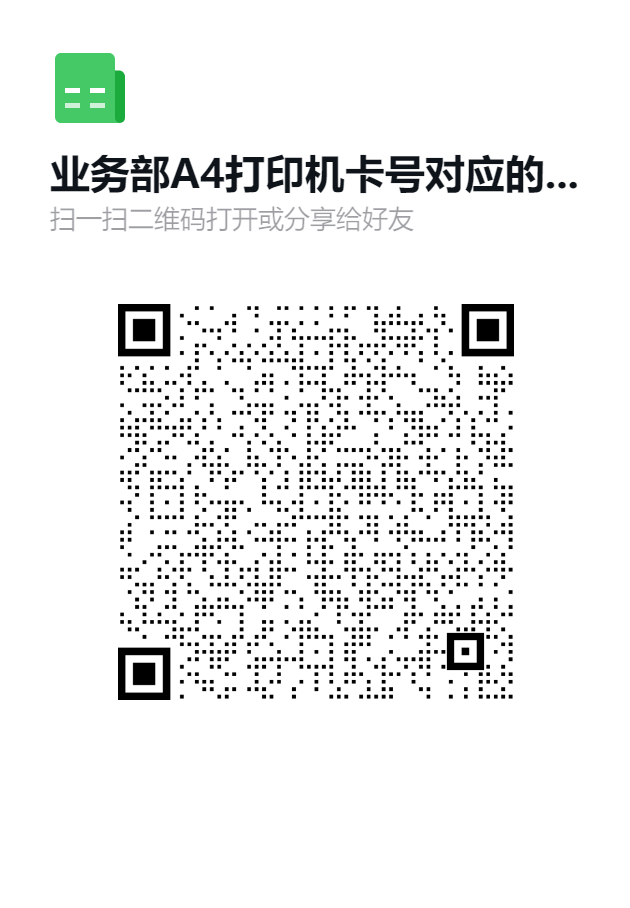
第二种可能性(在卡号正确配置的前提下,但是去打印机刷卡还是显示为空):
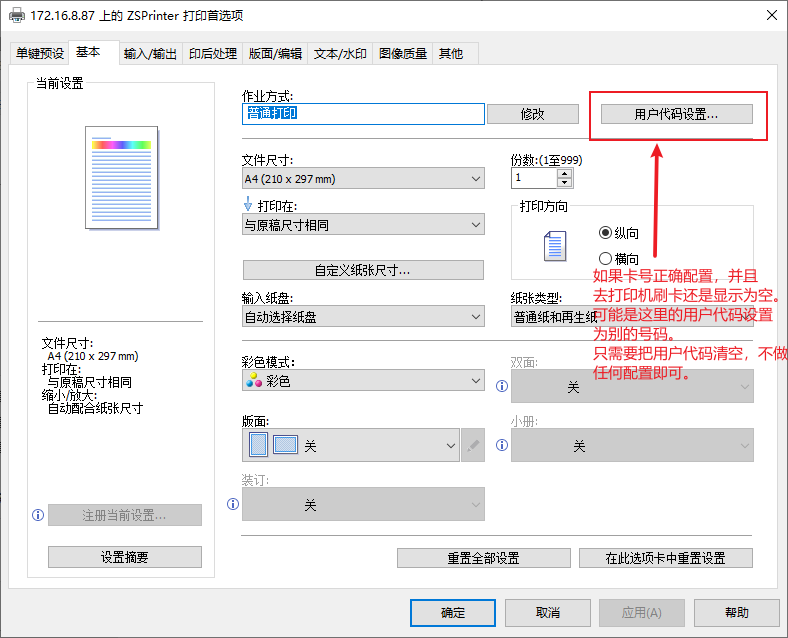
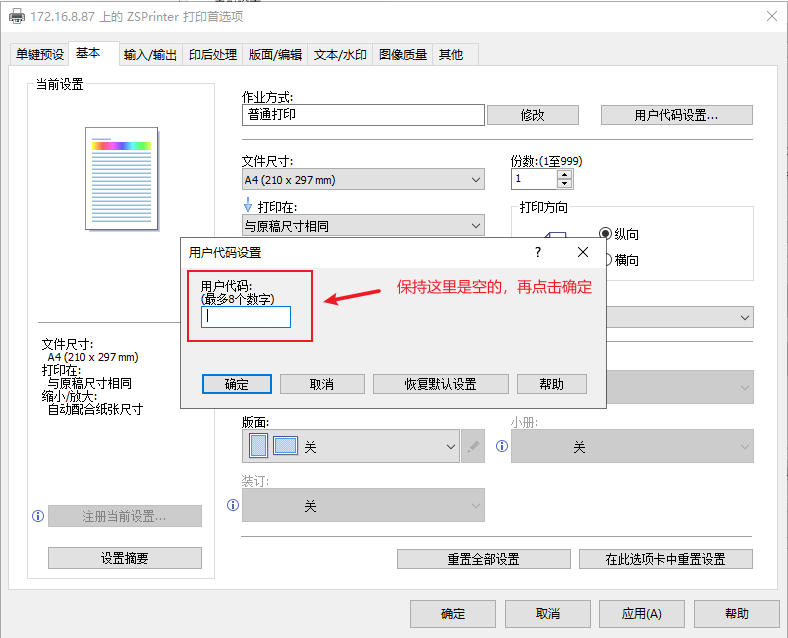
2、业务部A4打印机设置双面打印
1、在键盘使用Win+R快捷键 呼出运行窗口。
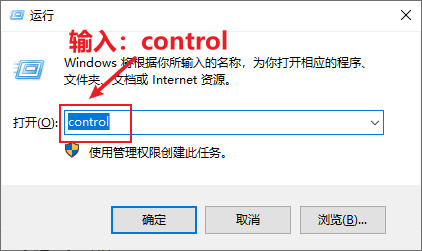
2、在弹出来的框中输入“control”,再点击“确定”:
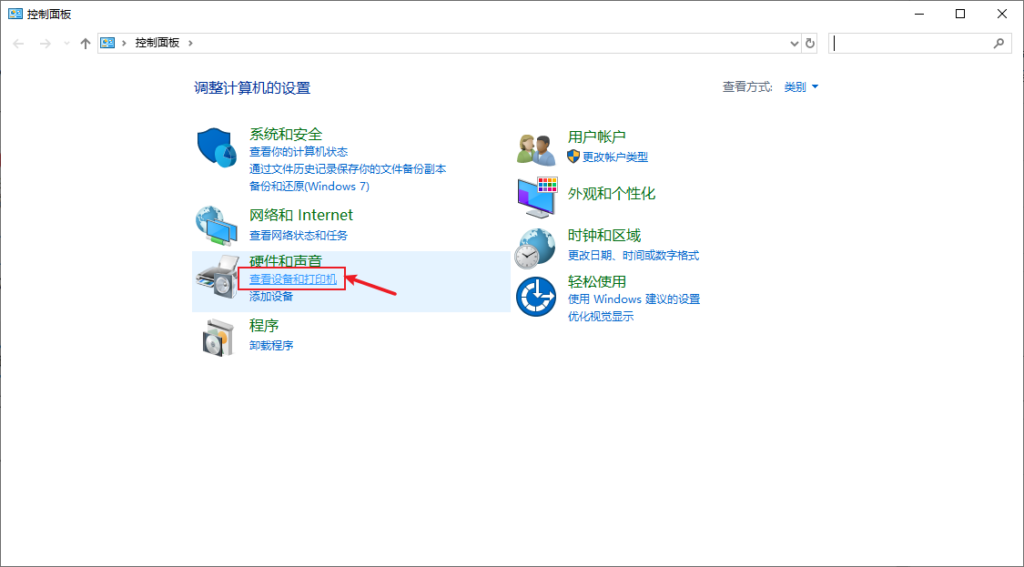
3、点击查看“查看设备和打印机”:
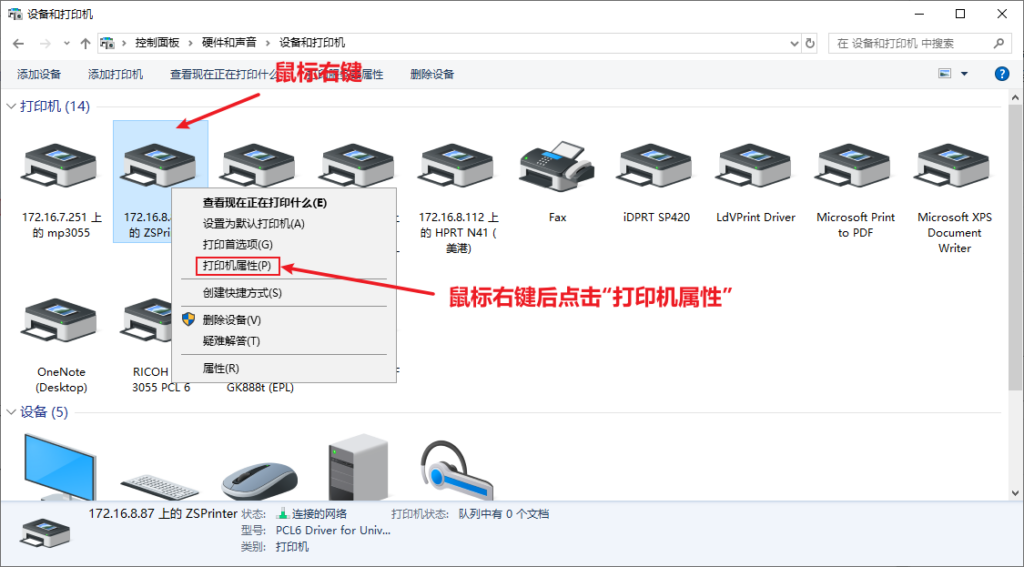
4、选中要设置双面打印的打印机,右键该打印机,在弹出来的选项中点击“打印机属性”,会有点卡,等一下:
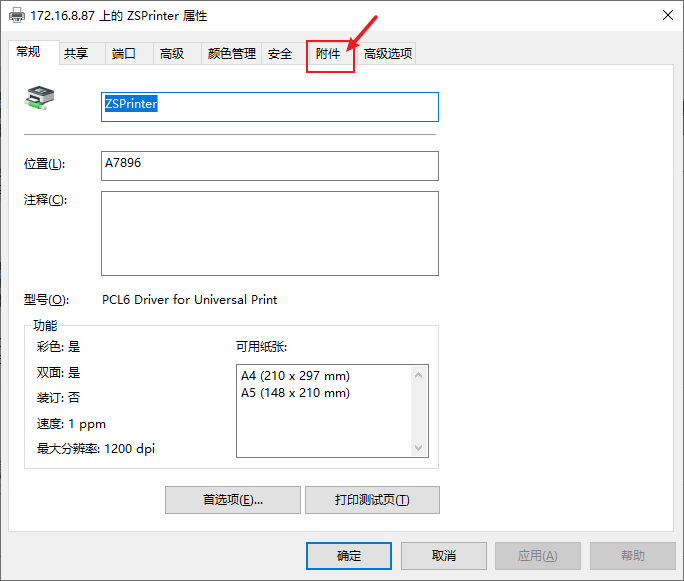
5、在弹出来的框中选择“附件”:
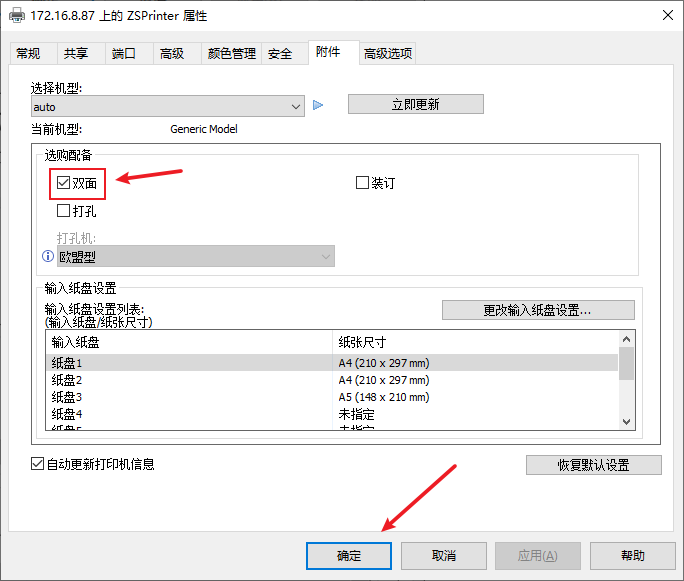
6、在弹出来的页面中点击勾选“双面”,再点击“确定”,会有点卡,等电脑自己转圈圈完成弹出页面:
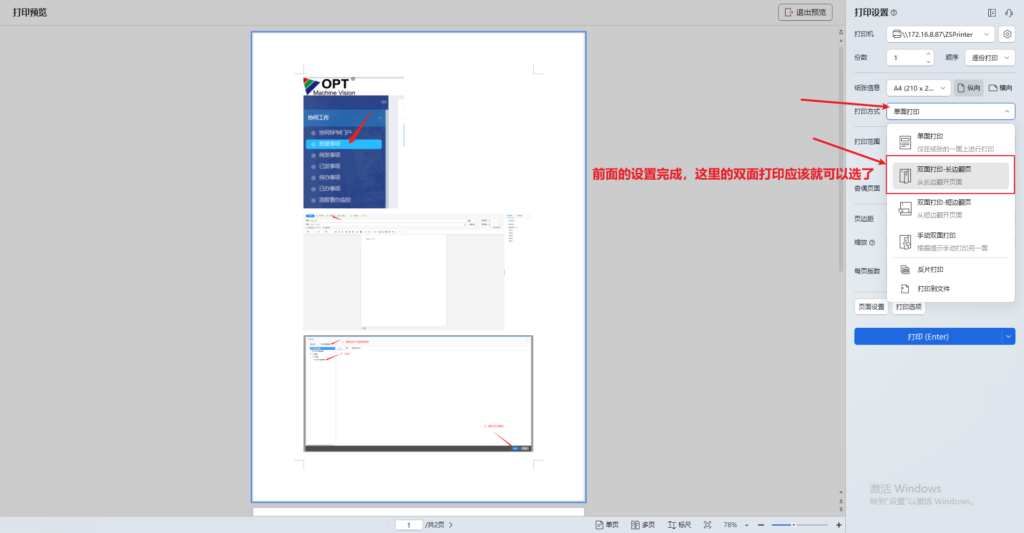
7、在文档处理软件中选择预览,在预览的打印机设置中点击打印方式,选择双面打印:
3、8楼公共打印机安装教程
1、在键盘上同时按住win键和R键。

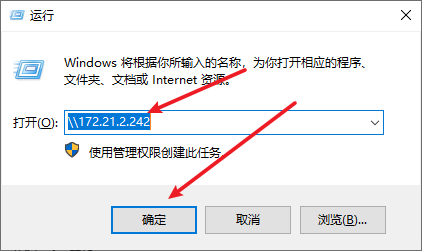
2、在屏幕左下角弹出来的运行框中输入:\\172.21.2.242;并点击确定。
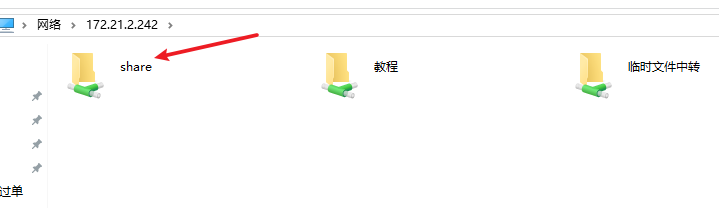
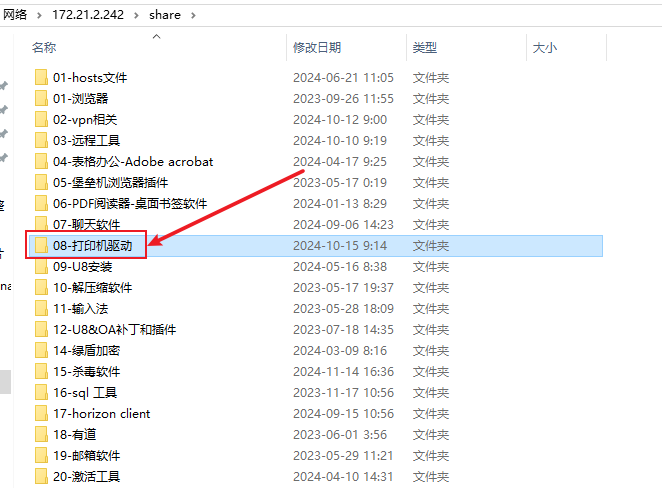
4、找到”08-打印机驱动“ 文件夹,点击进入。
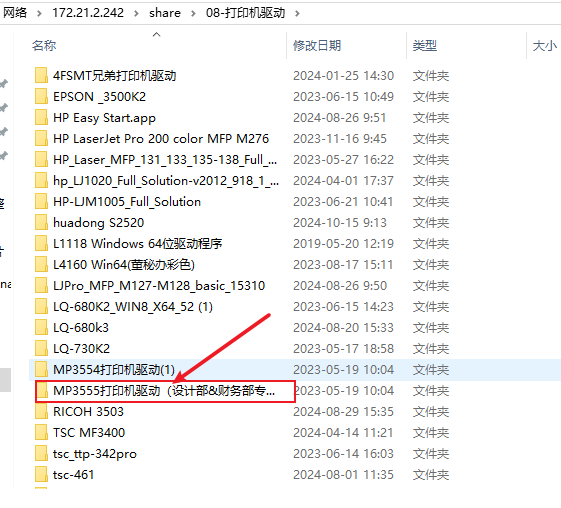
5、找到”MP3555打印机驱动(设计部&财务部专用)“文件夹,点击进入。
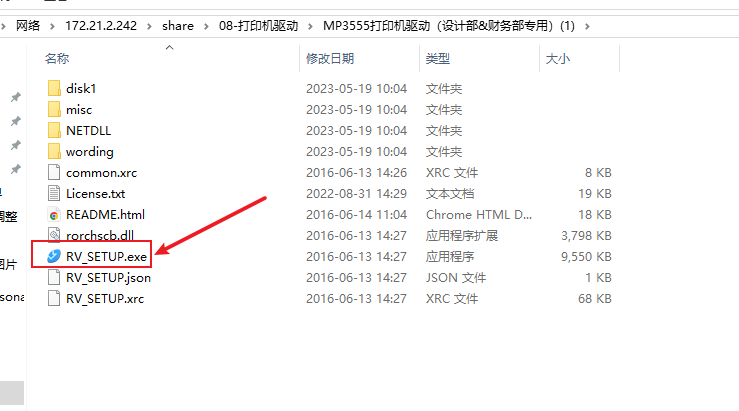
6、双击”RV_SETUP.exe“文件进行安装。
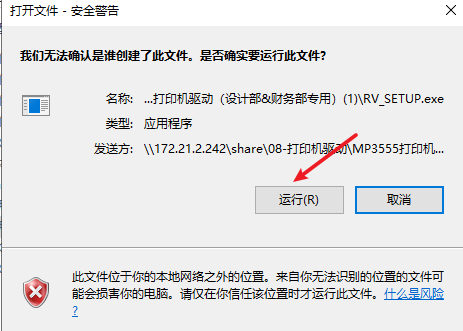
7、点击运行。
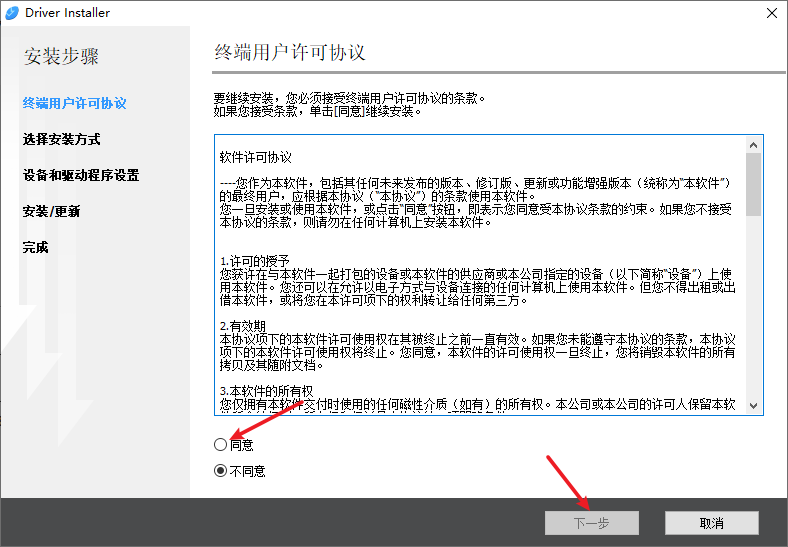
8、先点击同意,再点击下一步。
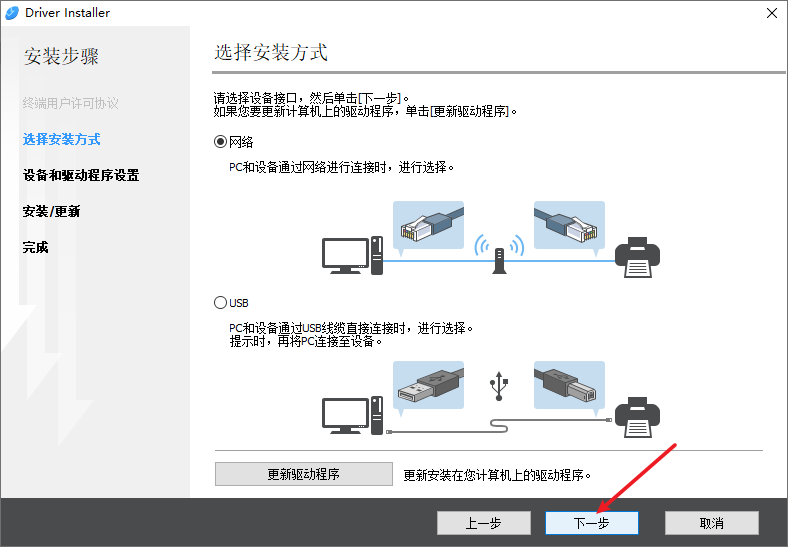
9、点击下一步。
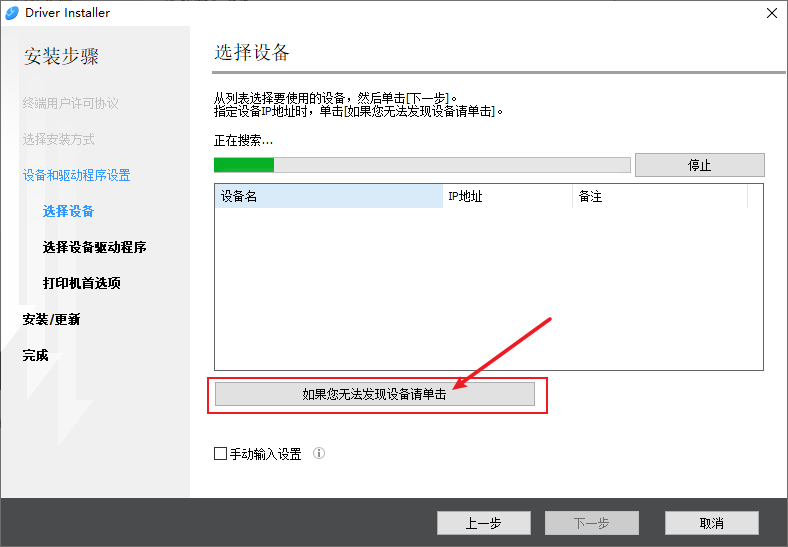
10、点击”如果您无法发现设备请单击“按钮。
11、点击下一步。
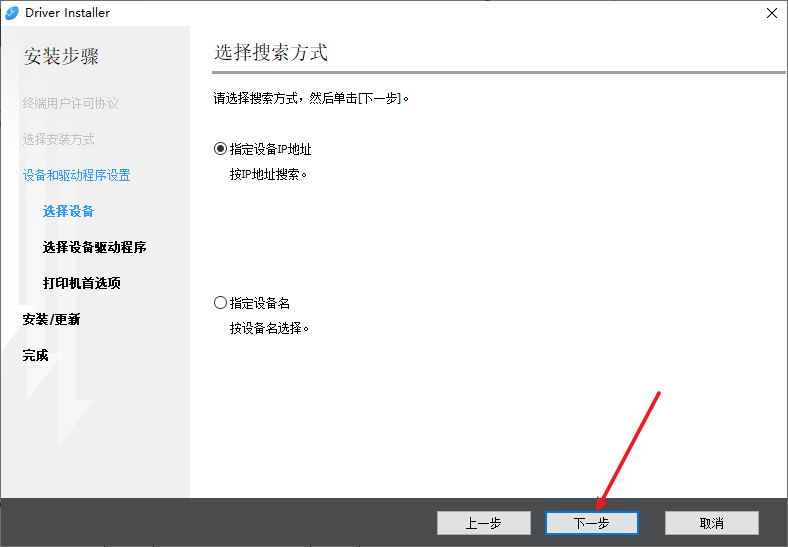
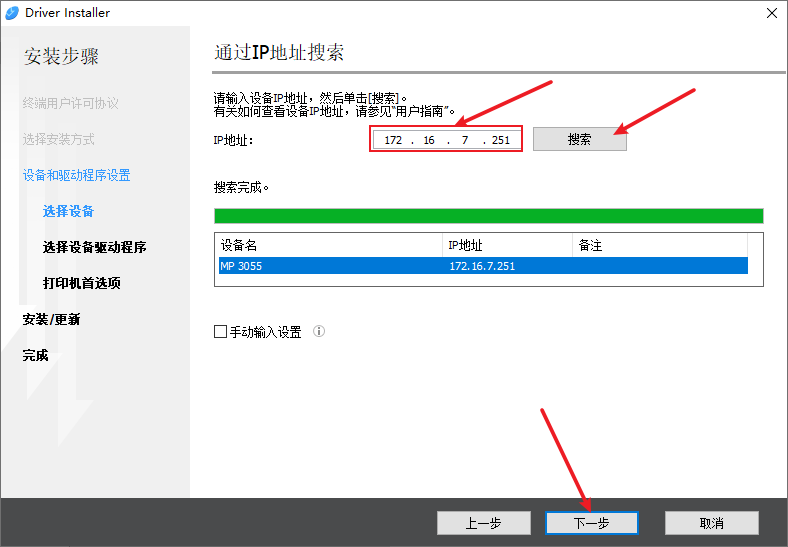
12、在IP地址输入框中输入打印机IP地址,8楼公共打印机的IP地址为:172.16.7.251;输入打印机IP地址后再点击”搜索“按钮,如图可以搜索到一台名为”MP 3055“的打印机,再点击下一步。
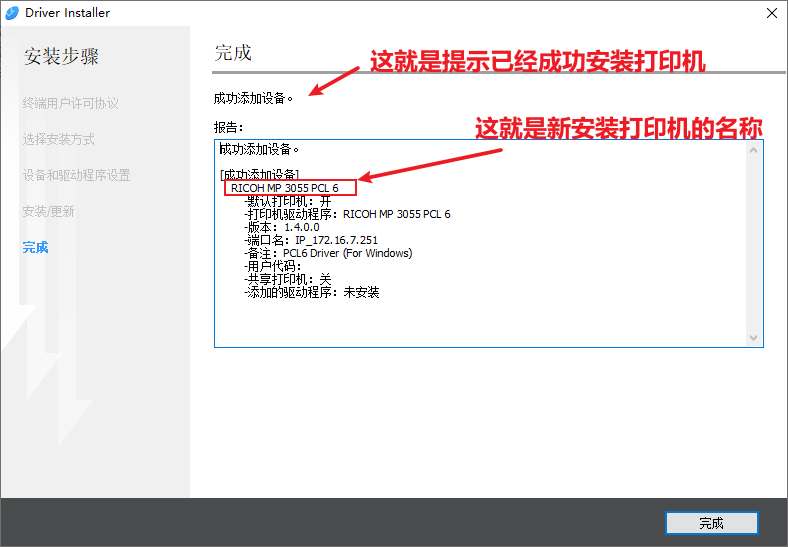
13、如图,打印机已经安装完成,点击”完成“按钮即可退出。
4、针式打印机 如何调节常规打印尺寸
以下教程中以业务部打印机为例请安装自己部门所需的打印机进行调试:
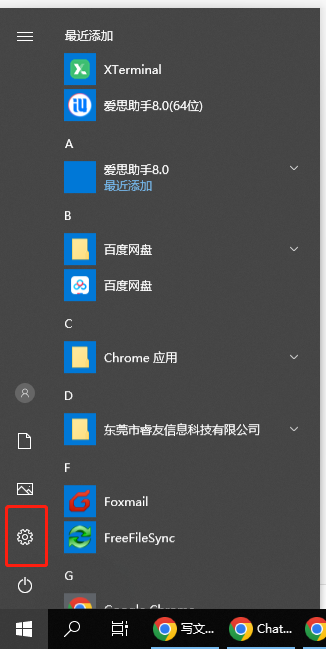
1、点击windows齿轮标志 打开控制面板。
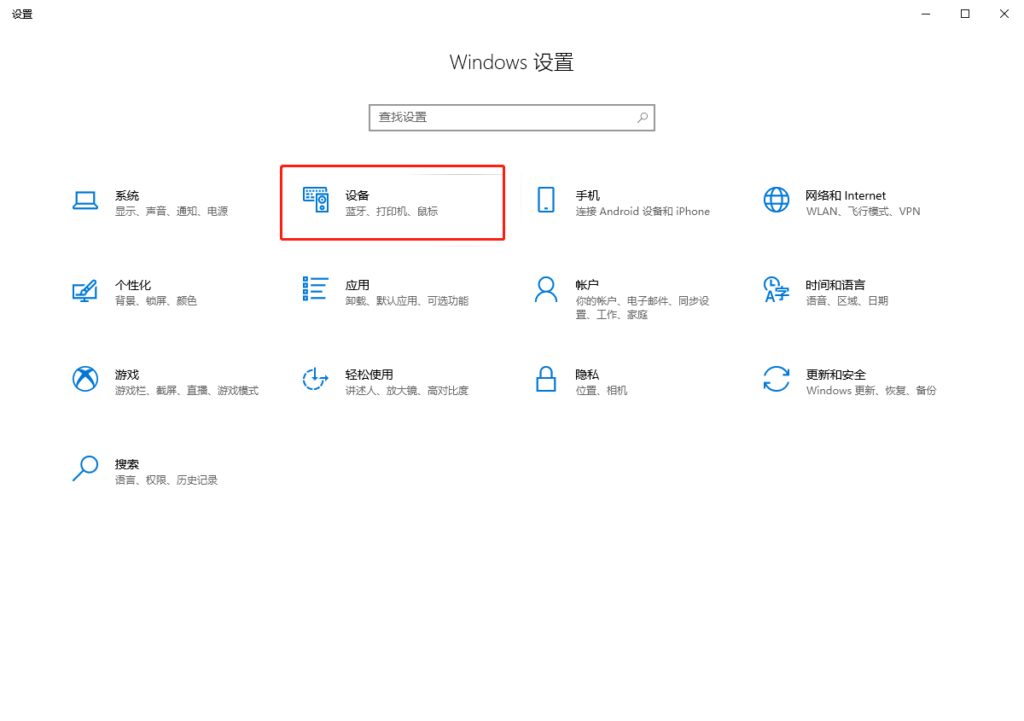
2、点击设备选项
3、选择右边的设备和打印机。
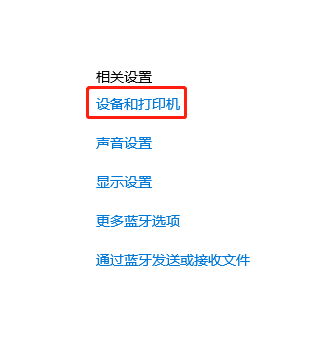
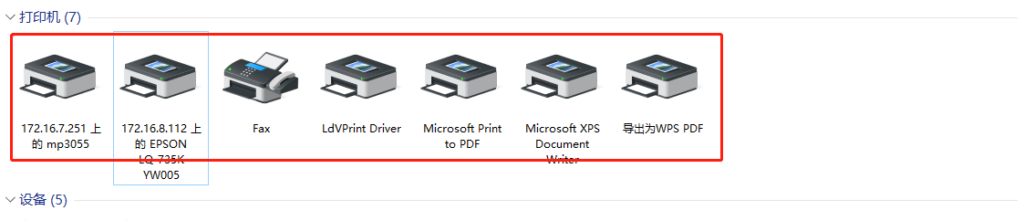
4、双击打开需要调整的打印机。
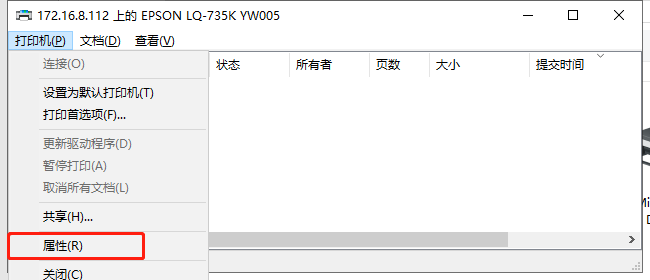
5、点击属性按钮。
6、选择打印首选项
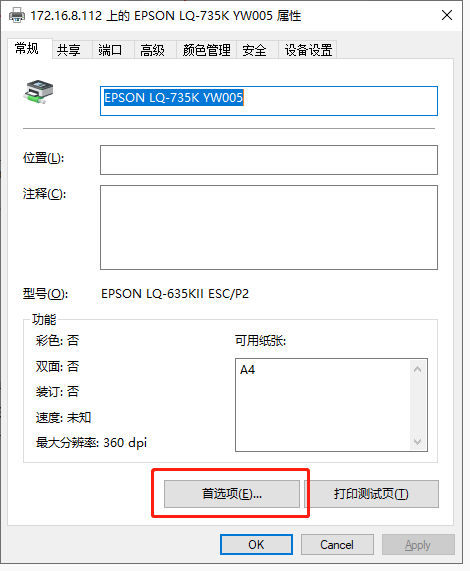
7、选择9.5*5.5选项并保存
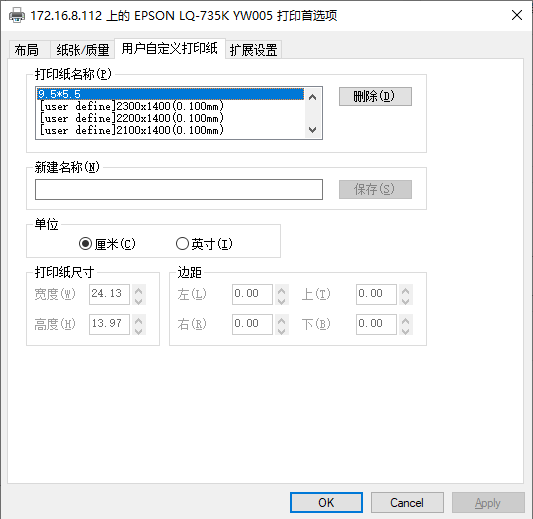
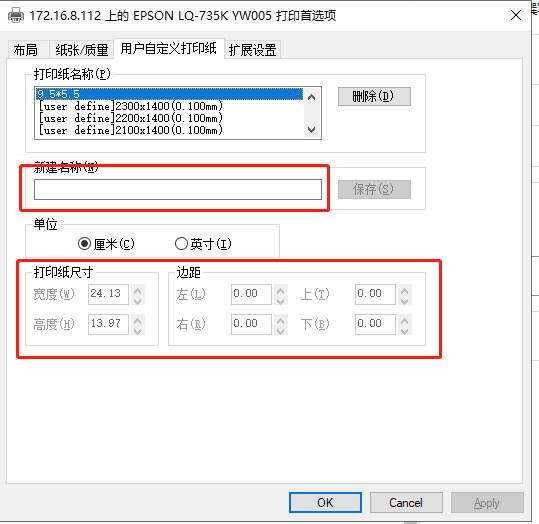
8、如无此选项 在新建名称填写内容,打印纸尺寸填入相应数据即可。
5、A4、A3复印机连接方法(业务部不适合此方法)
1、以下是各部门复印机IP地址
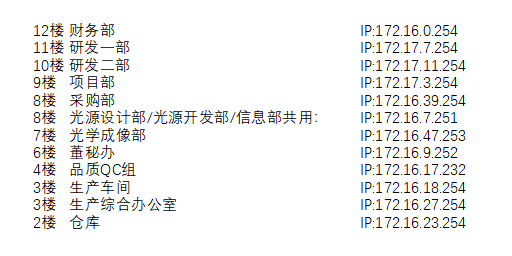
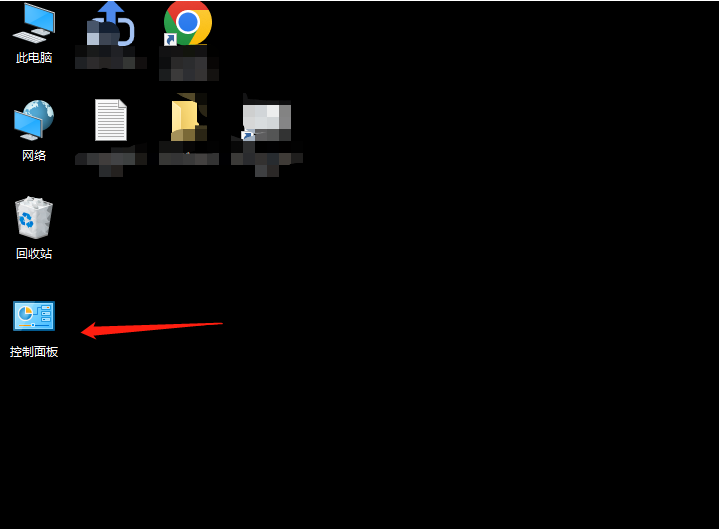
2、按以下顺序添加复印机,打开系统控制面板如下图


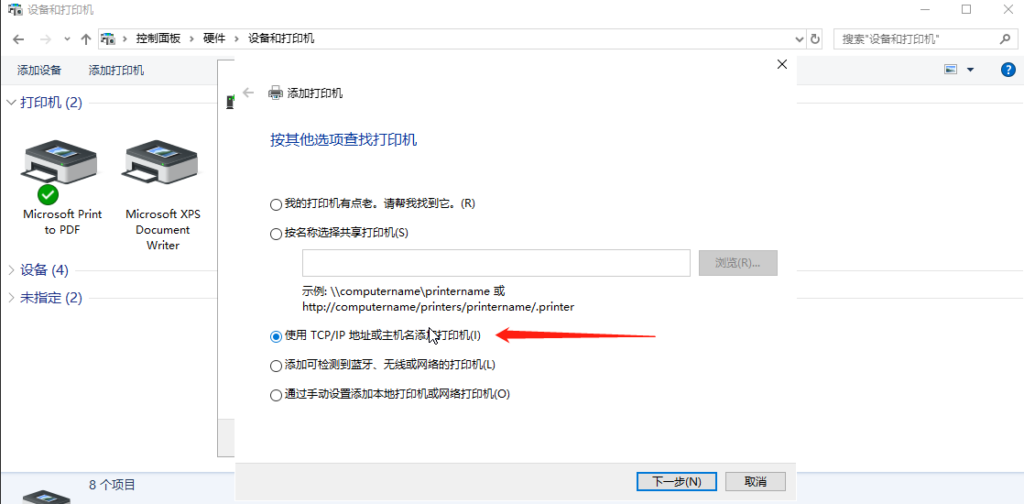
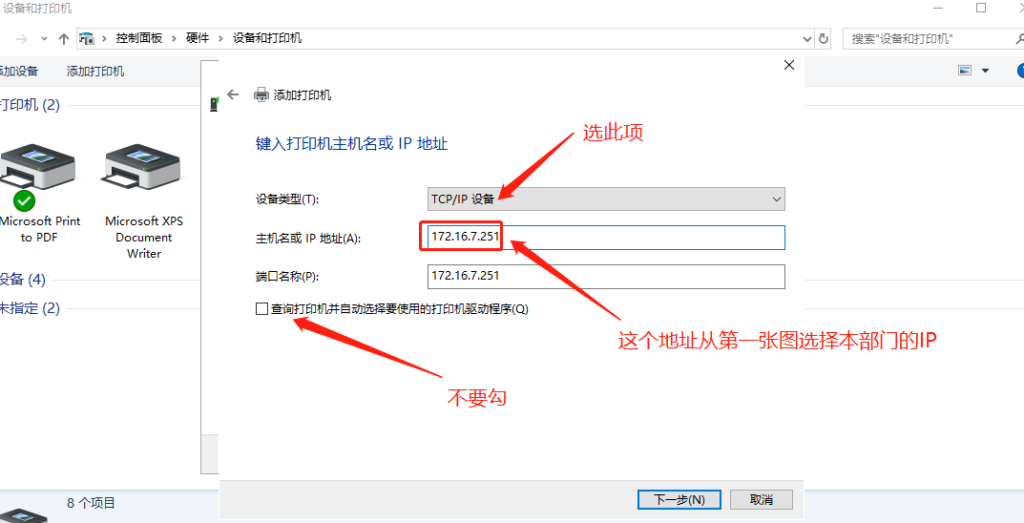
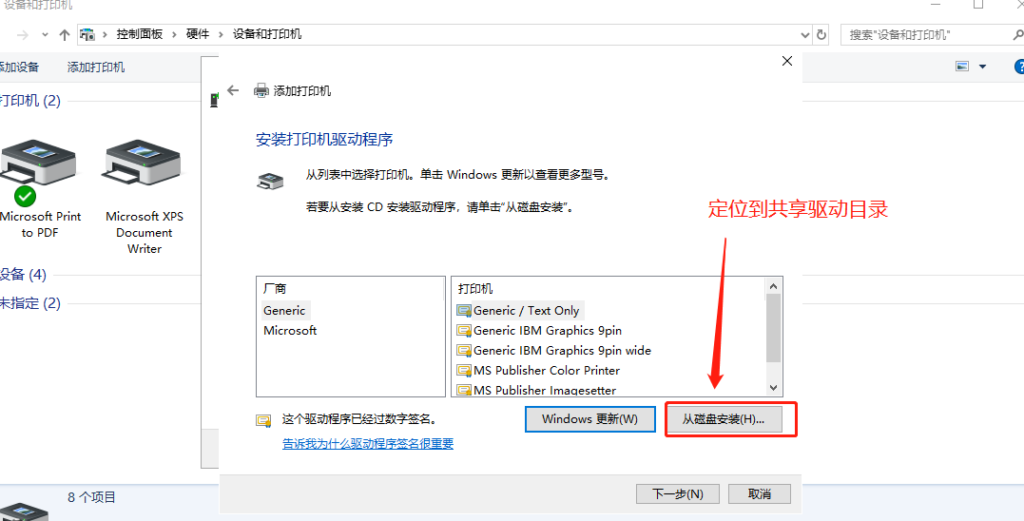
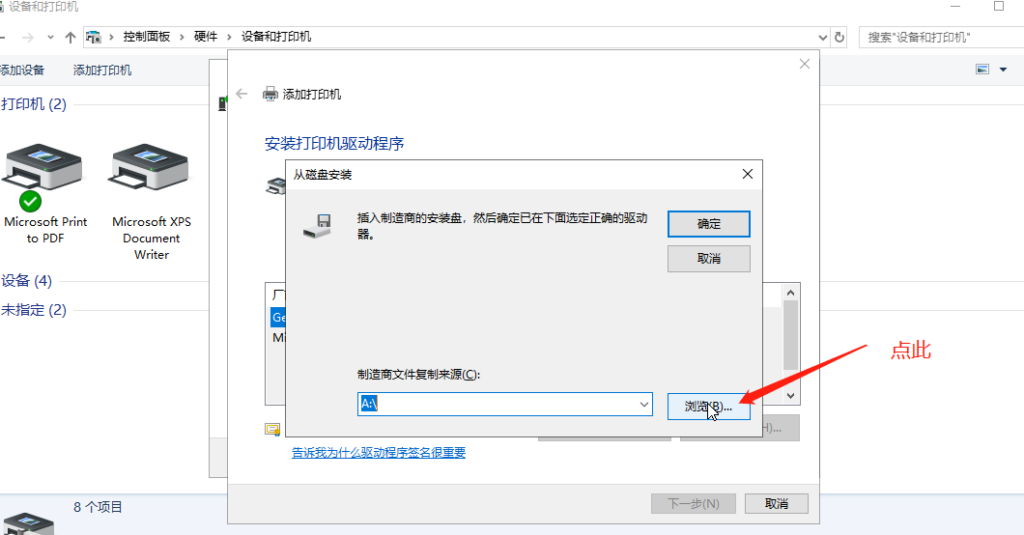
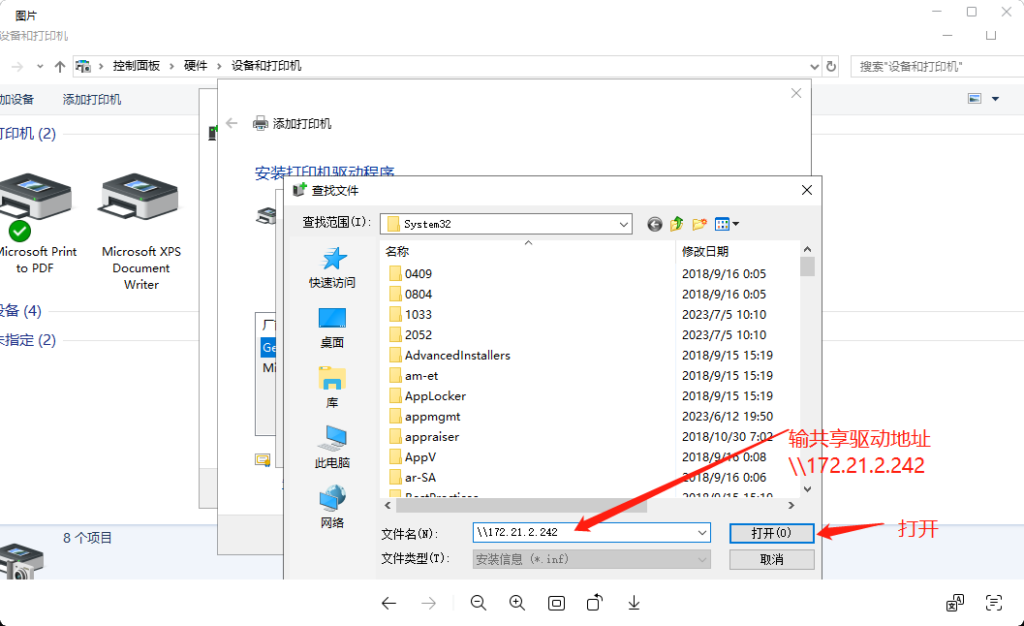
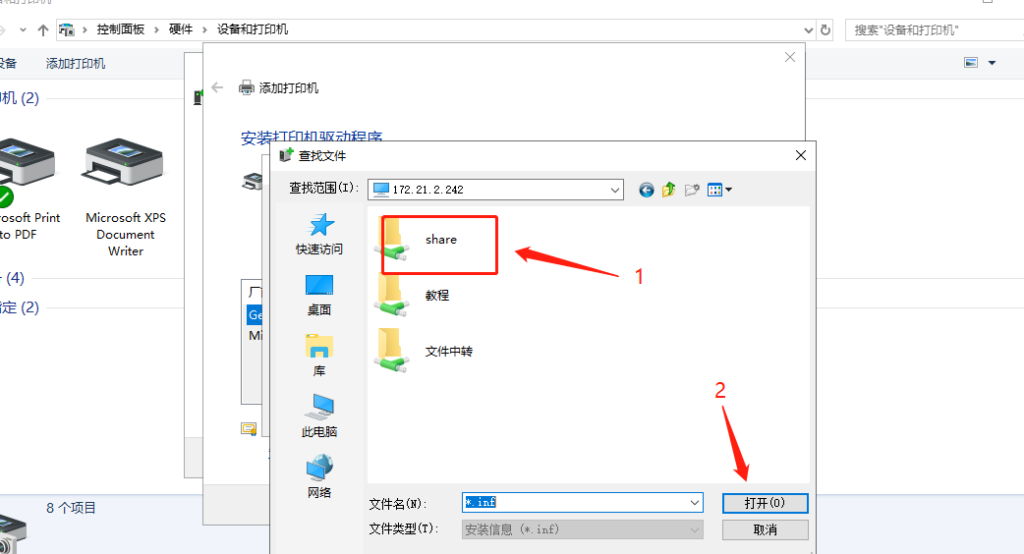
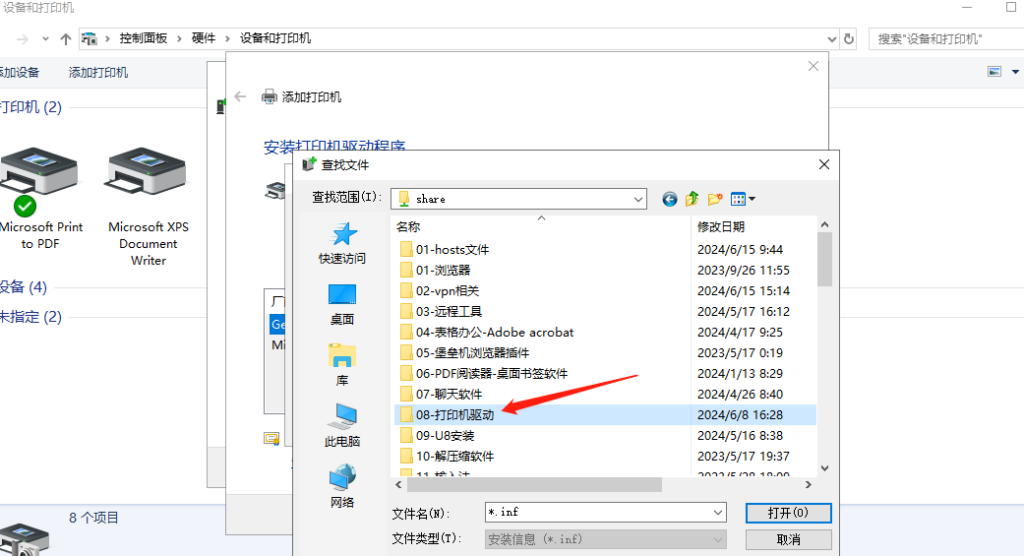

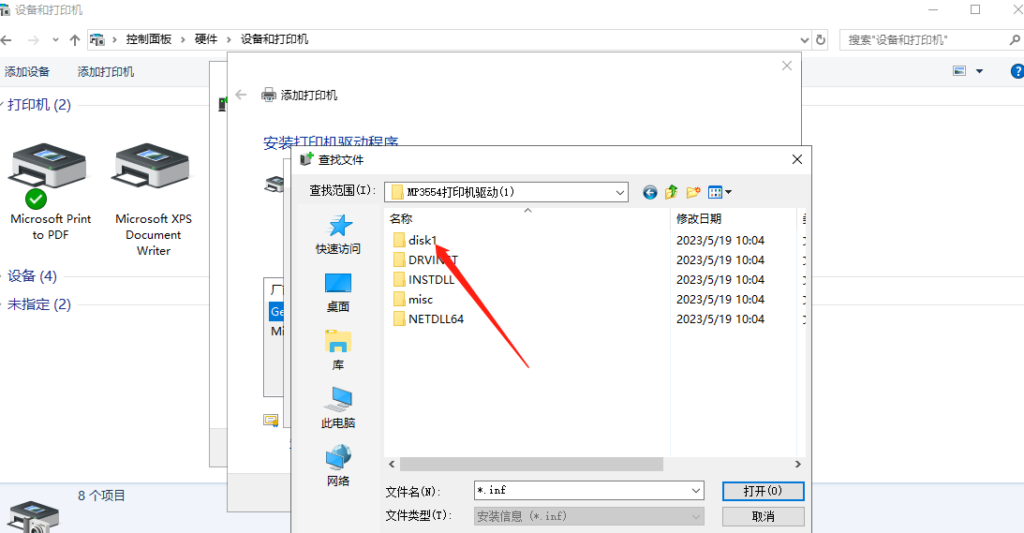
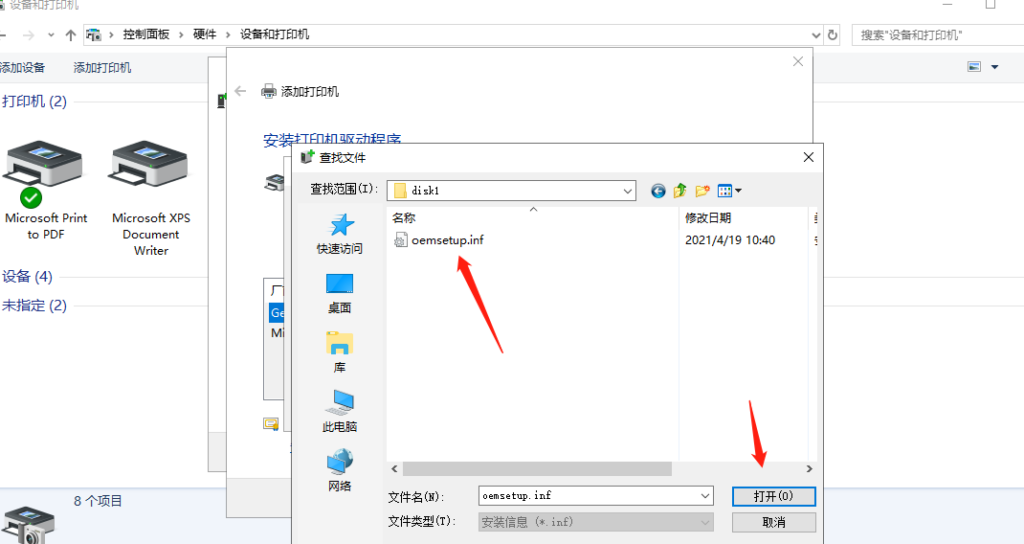
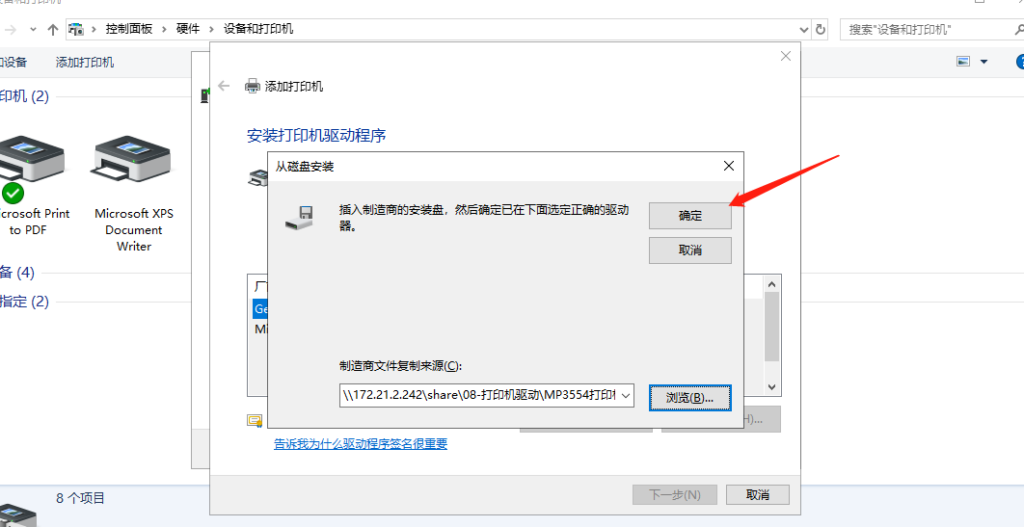
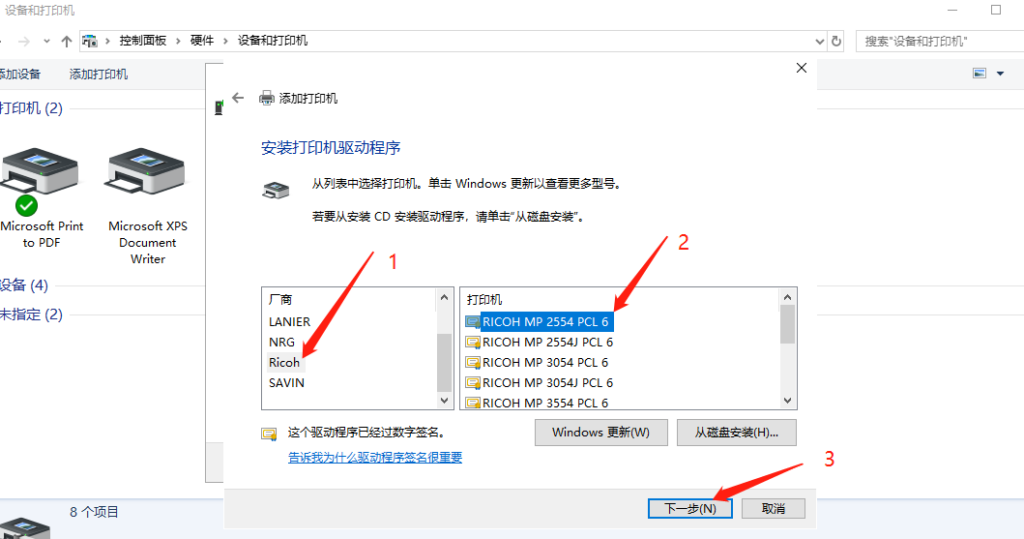
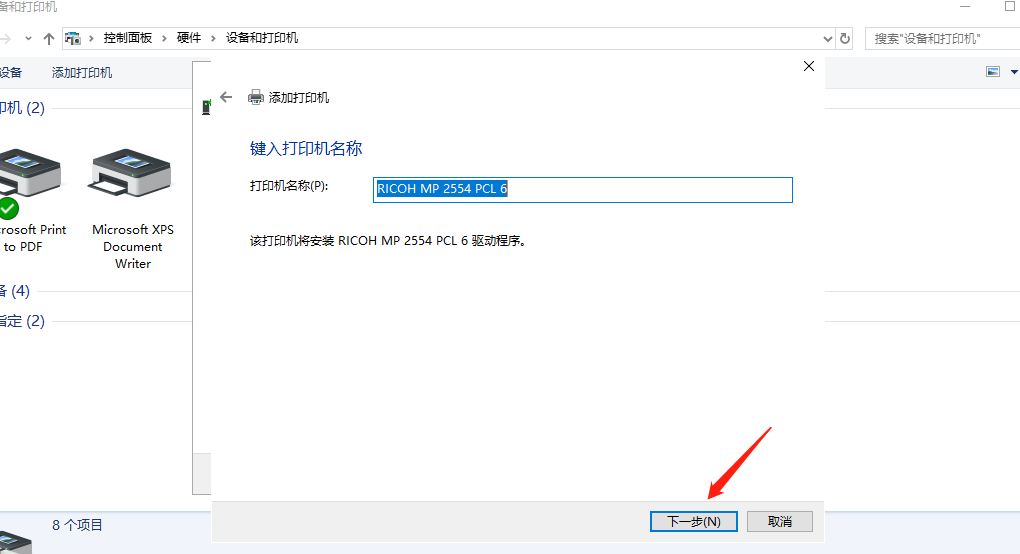
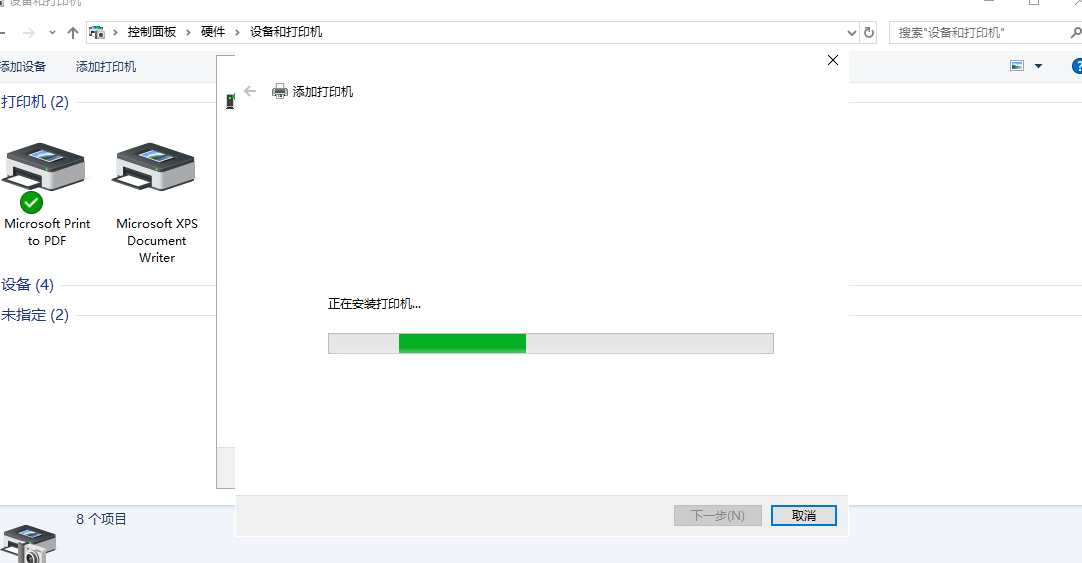
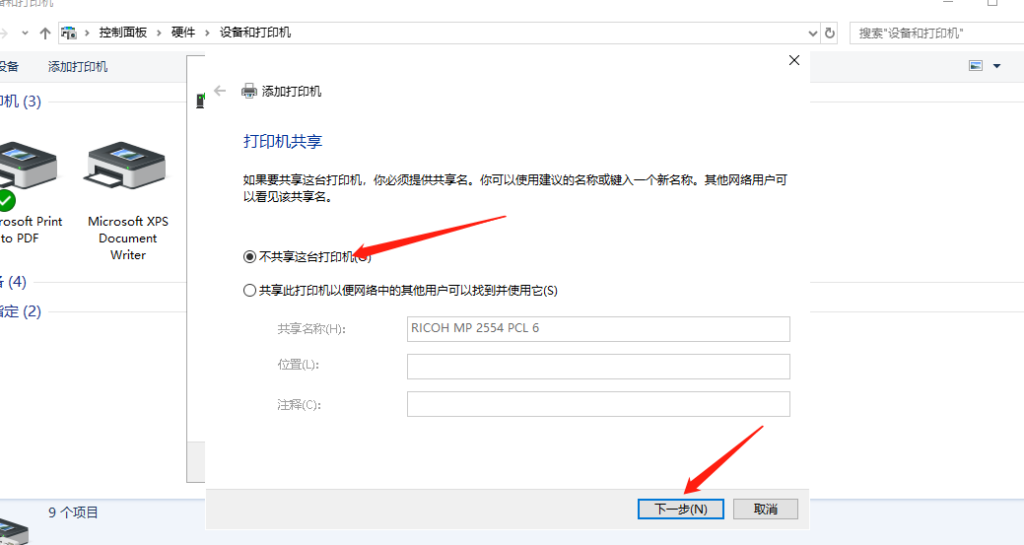
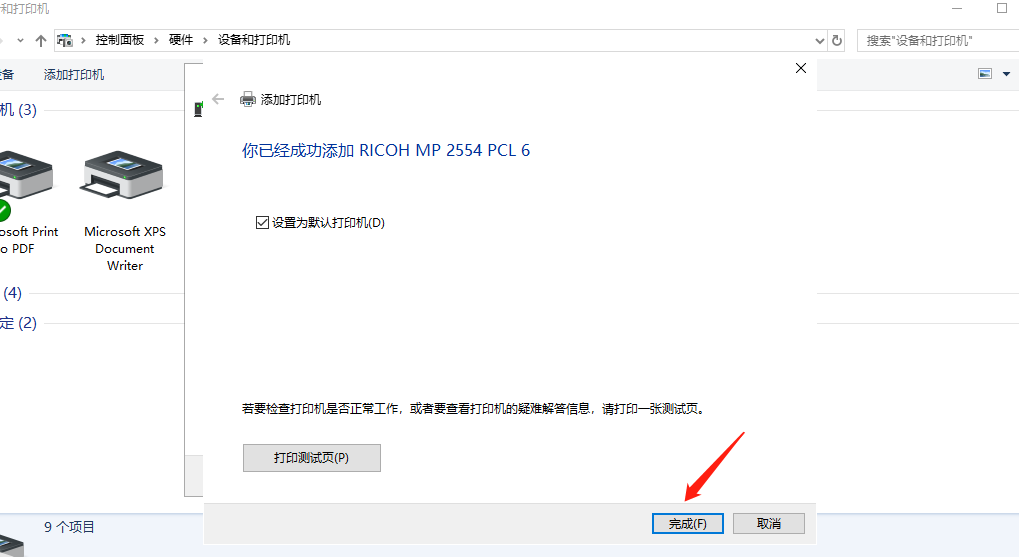
完成
6、针式与标签打印机连接方法
1、下图是业务部针式打印机或顺丰等标签机的主机地址与编号
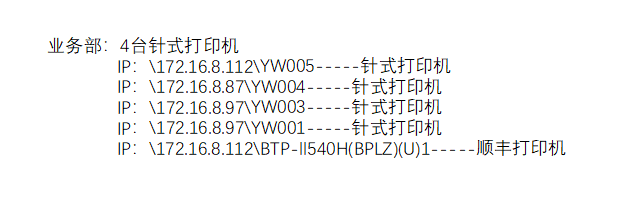
2、后缀为yw00X的为针式打印机,直接双击就会自动安装驱动
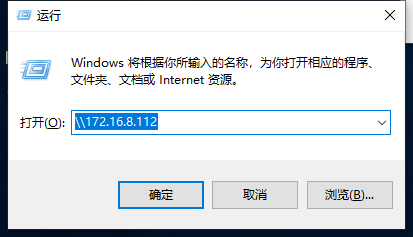
到这个界面就是连接成功
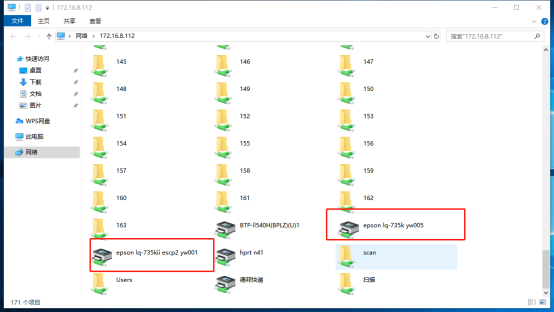
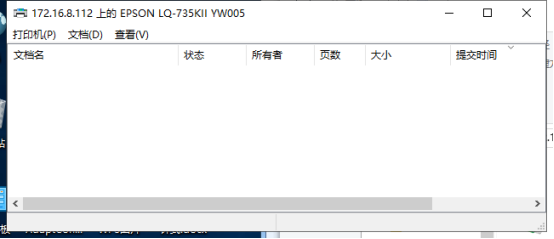
以上是正常连接示意图,如果上面的连接不了,请用下面的方法
打开控制面板,选择设备和打印机
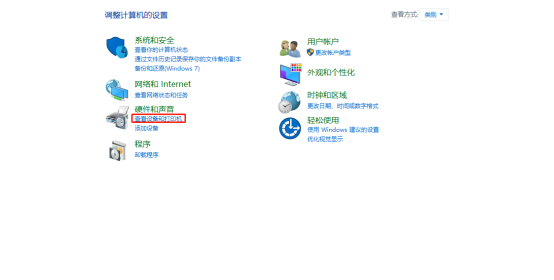
点击添加打印机
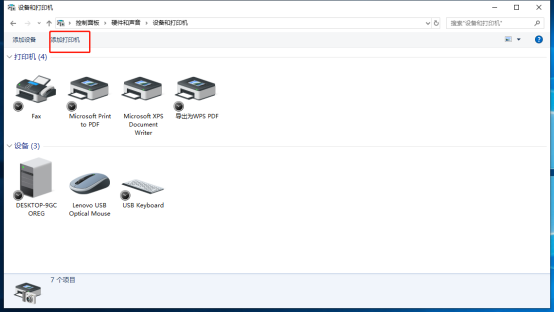
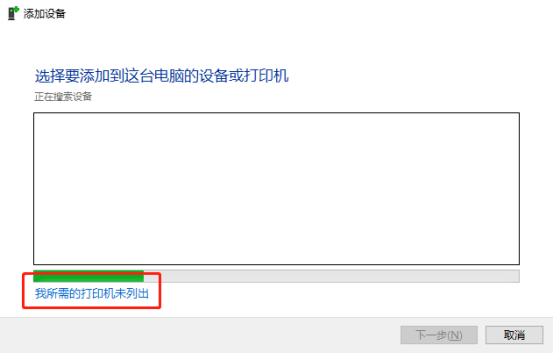
选择我所需的打印机未列出
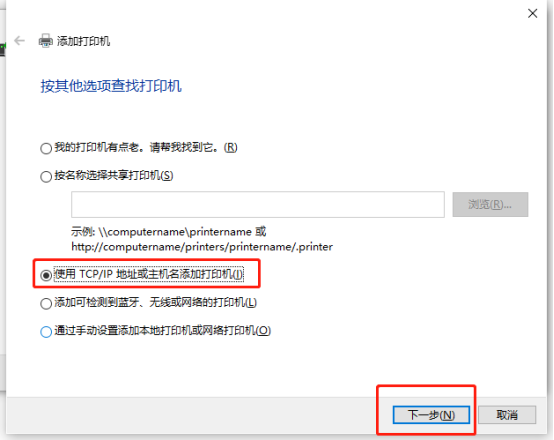
选择使用TCP/IP添加
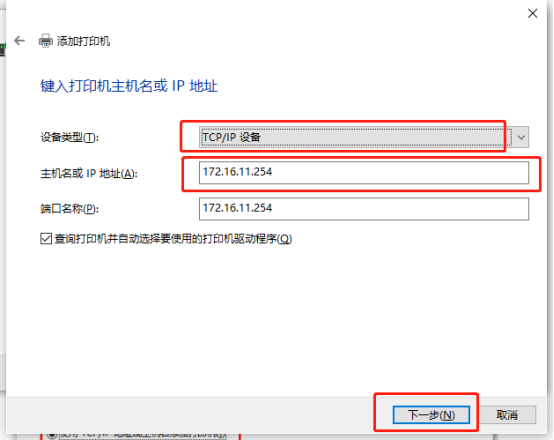
选择TCP/IP设备,输入对应打印机的IP地址
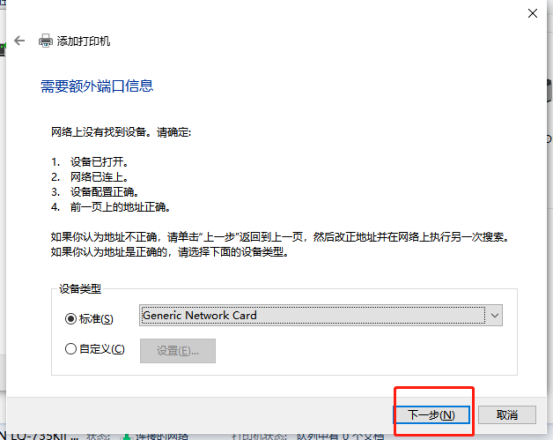
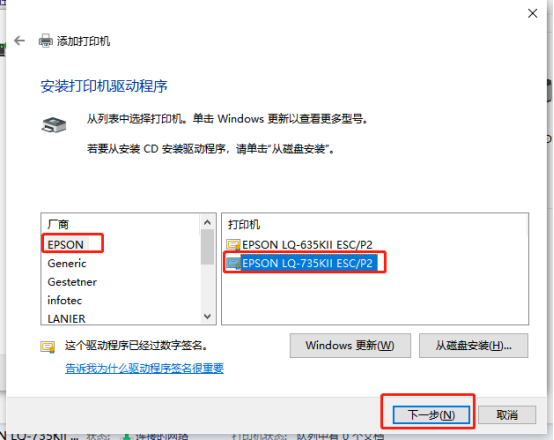
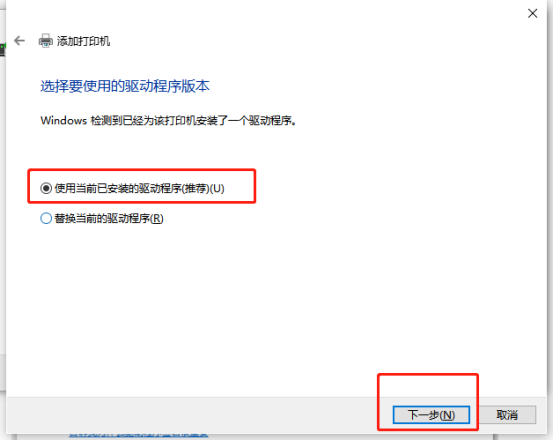
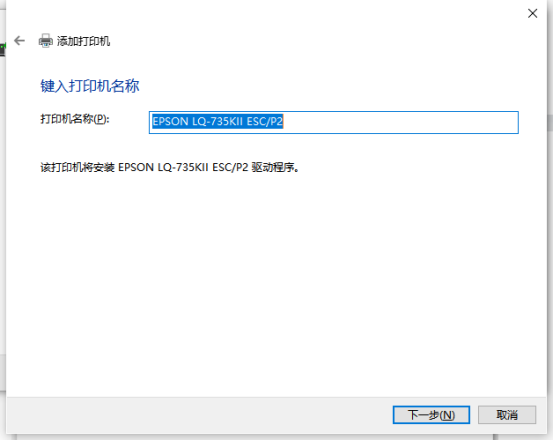
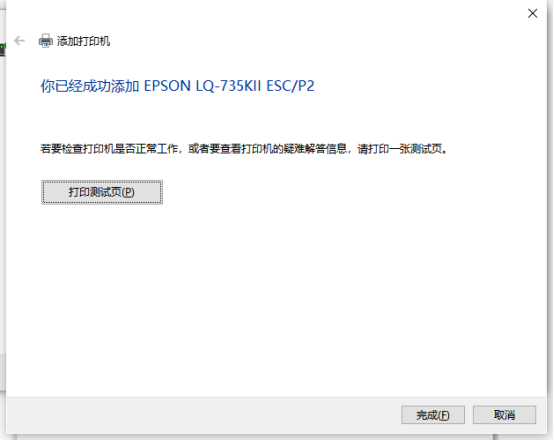
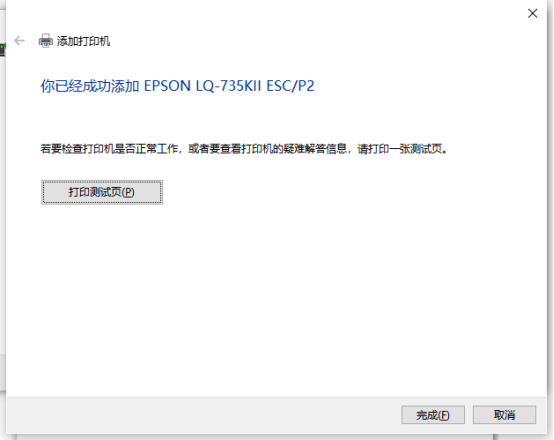
完成
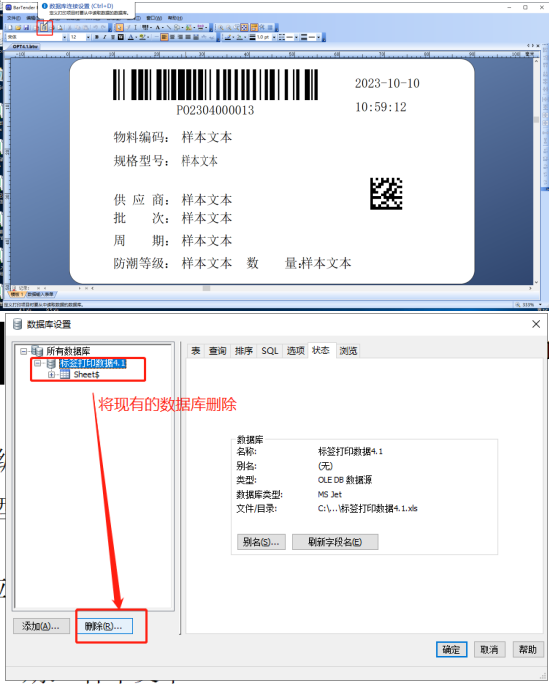
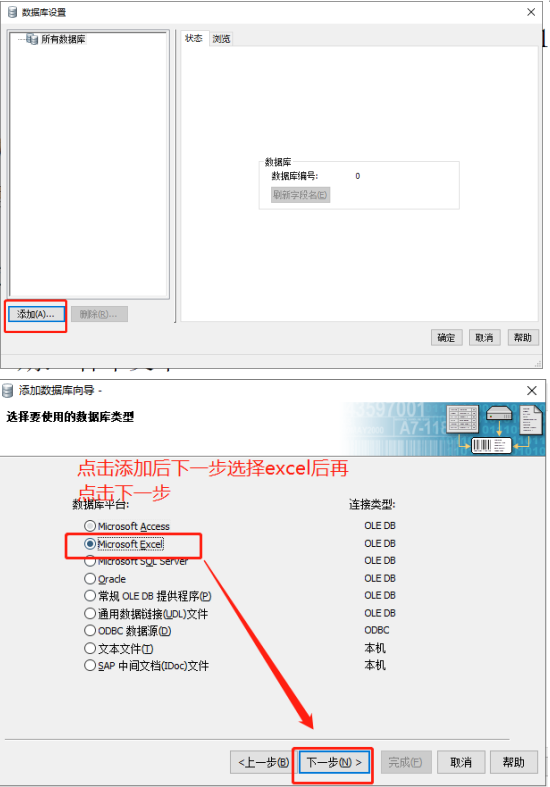
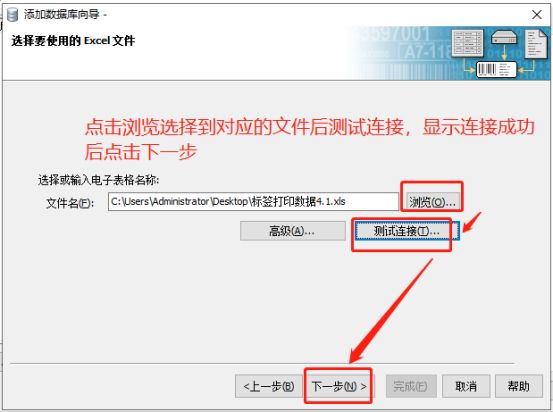
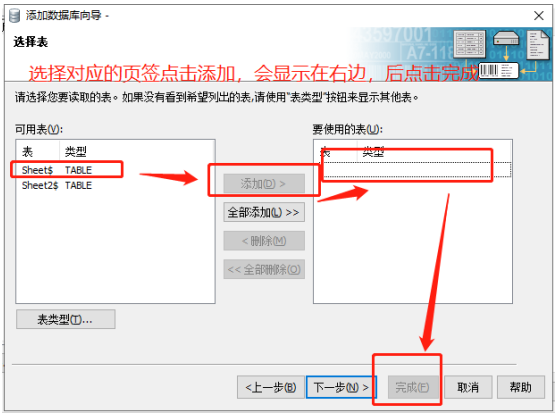
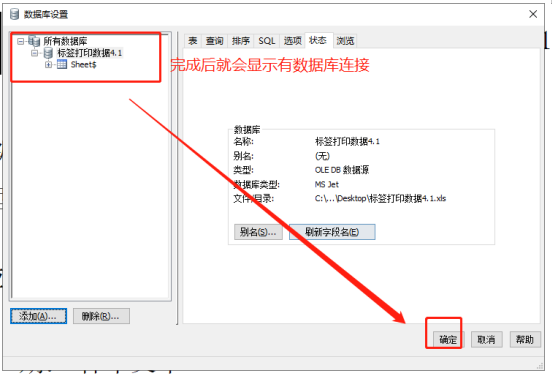
7、标签打印机数据库连接教程
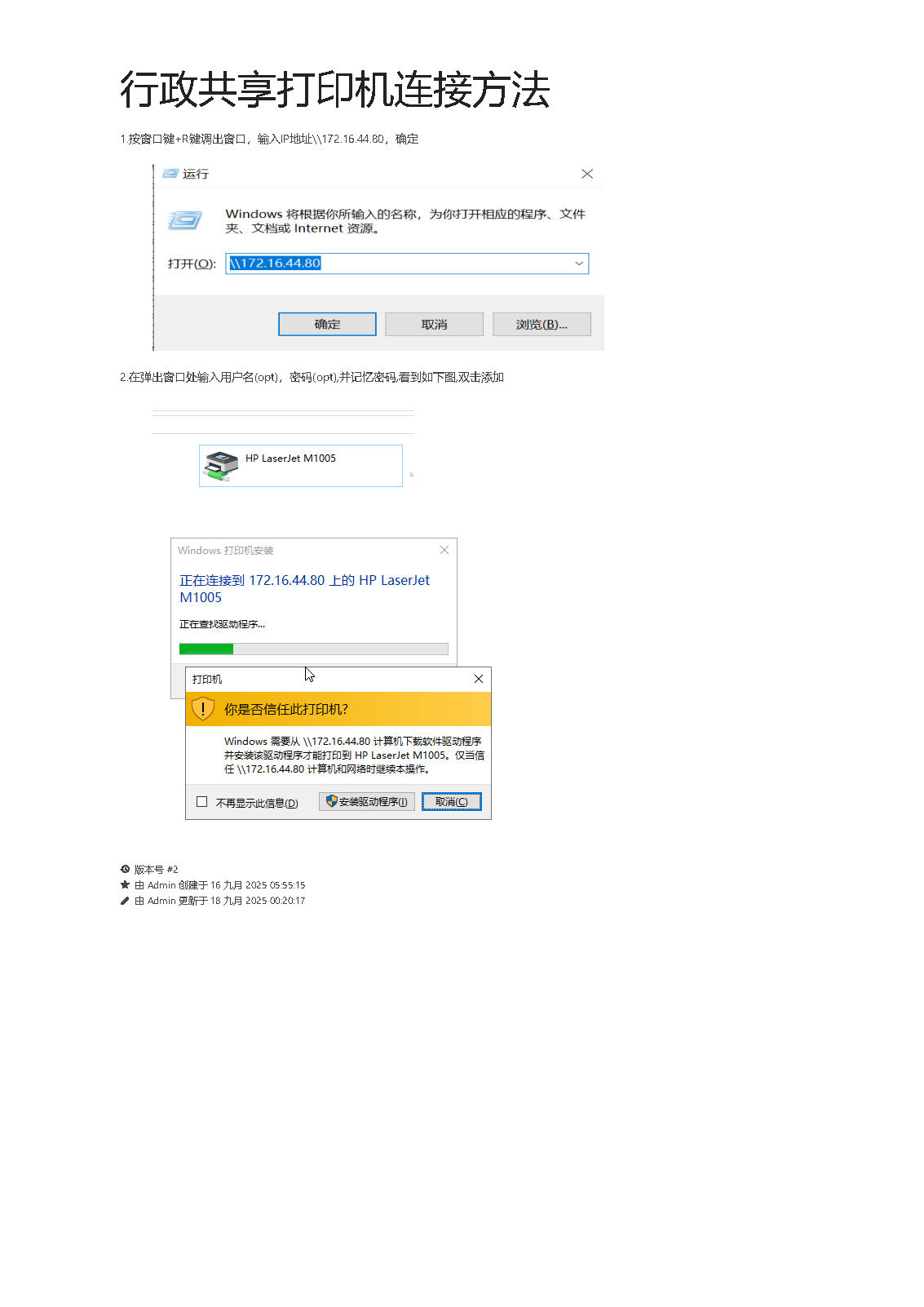
8、行政部共享打印机连接方法