# 网络相关问题

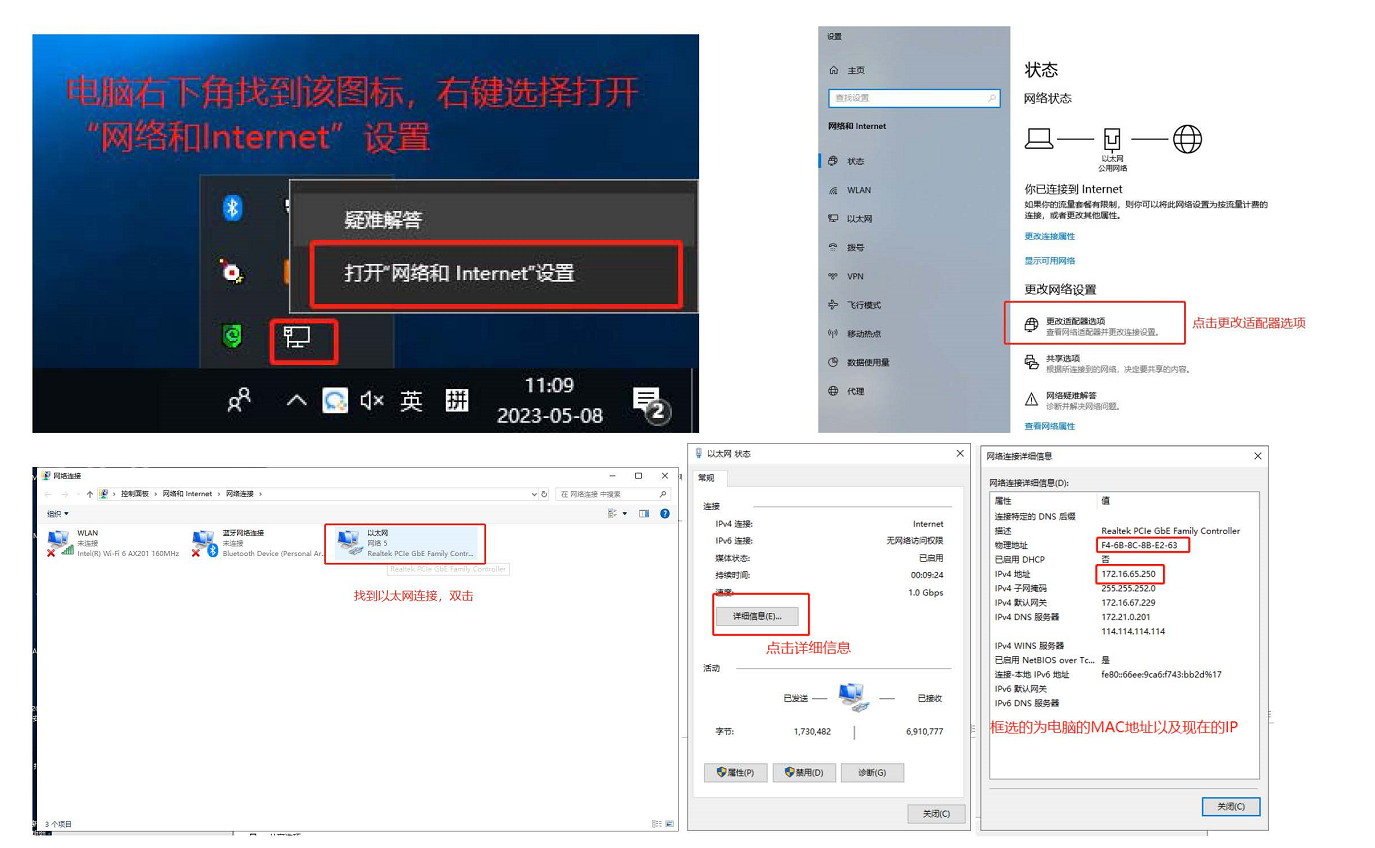
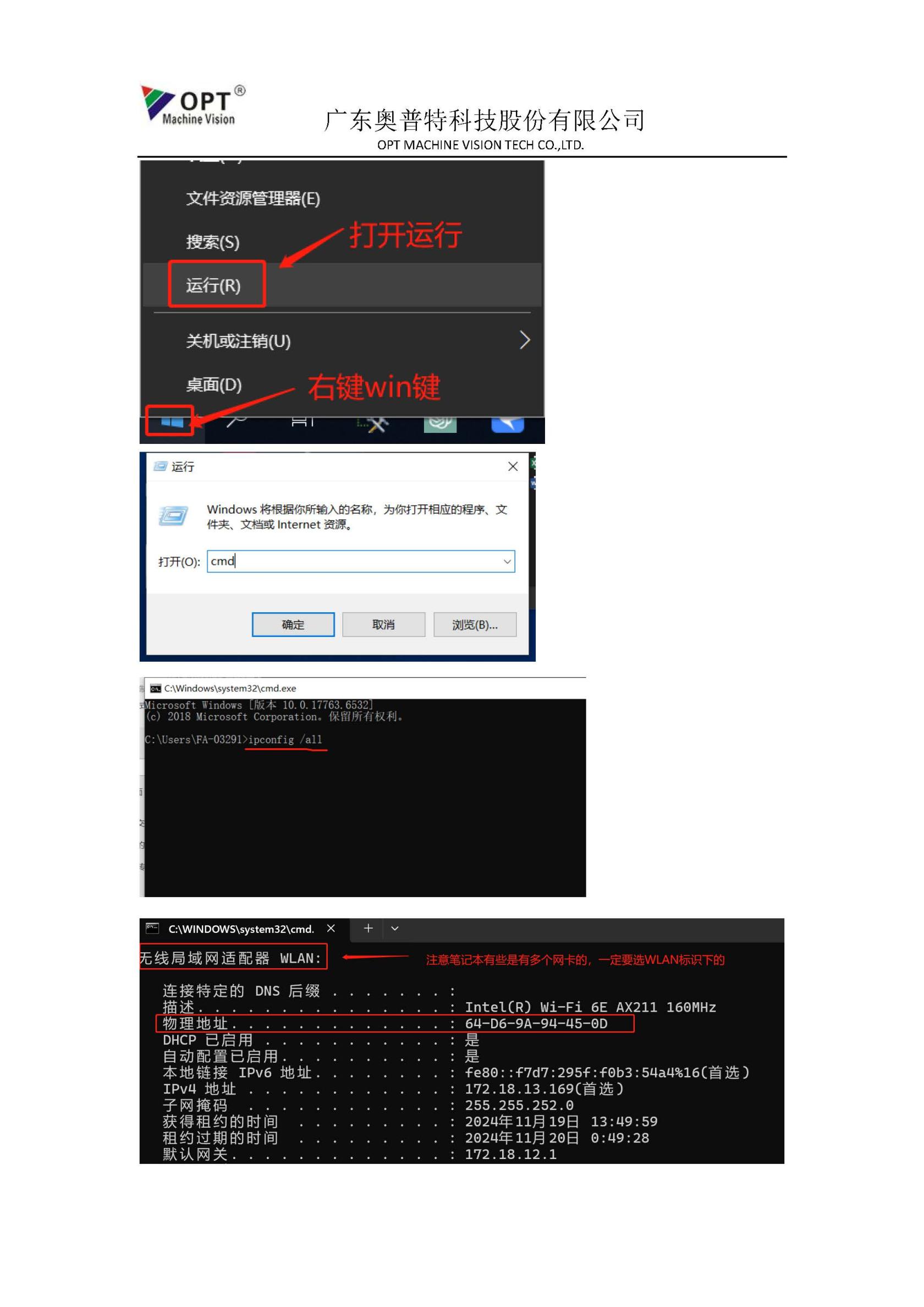
# 如何查找本机的无线MAC地址

[![查看MAC地址方法.jpg](https://docs.optmv.com/uploads/images/gallery/2025-09/scaled-1680-/mac.jpg)](https://docs.optmv.com/uploads/images/gallery/2025-09/scaled-1680-/mac.jpg)
# 磁盘爆满清理

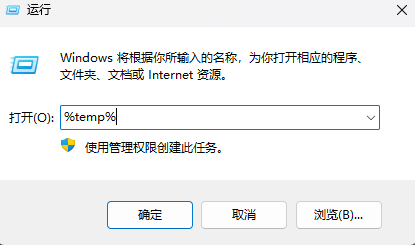
键盘输入win+r，输%temp%回车。

![](https://docs.optmv.com/uploads/2025/08/image.png)

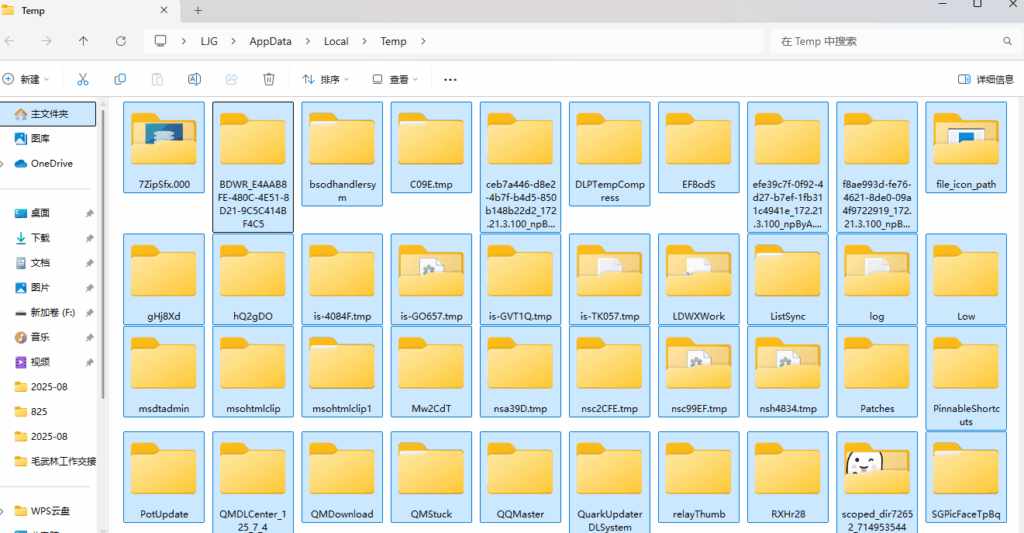
打开之后里面的文件都是垃圾文件，ctrl+a全选删除。

![](https://docs.optmv.com/uploads/2025/08/image-1-1024x533.png)

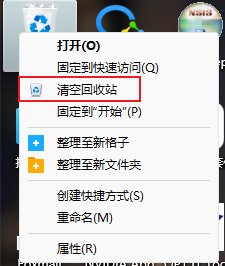
然后桌面找到回收站，右键清空回收站。

![](https://docs.optmv.com/uploads/2025/08/image-2.png)

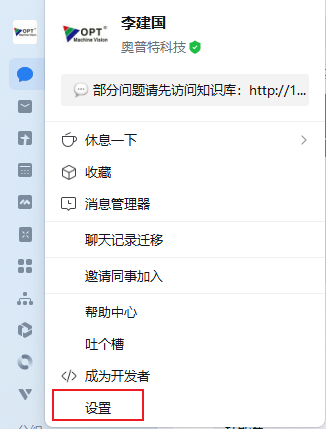
之后打开企业微信点头像选设置

![](https://docs.optmv.com/uploads/2025/08/image-8.png)

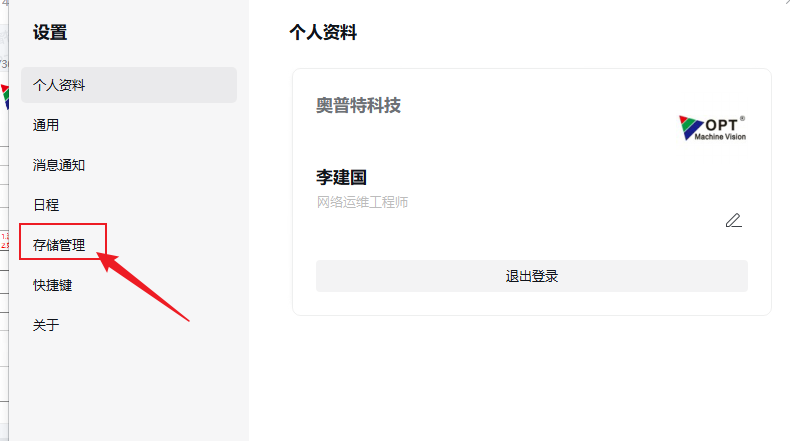
然后点存储管理

![](https://docs.optmv.com/uploads/2025/08/image-9.png)

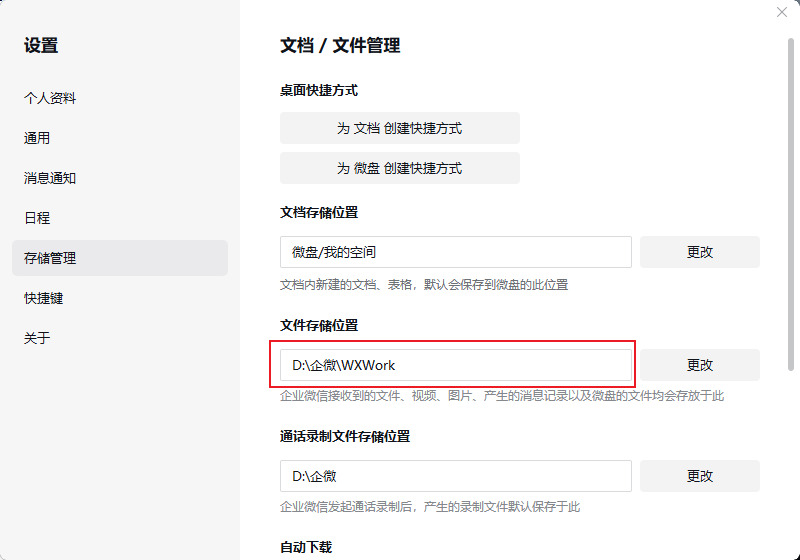
默认是C盘下面，需要更改到D盘或者其他盘新建一个文件夹更改就行

![](https://docs.optmv.com/uploads/2025/08/image-10.png)

# 如何重命名电脑计算机名

## 如何重命名电脑计算机名

**Table Of Contents**

- [Windows电脑图形界面](http://172.30.3.175:8080/docs/%e5%a6%82%e4%bd%95%e9%87%8d%e5%91%bd%e5%90%8d%e7%94%b5%e8%84%91%e8%ae%a1%e7%ae%97%e6%9c%ba%e5%90%8d/#0-toc-title)
- [windows电脑命令行界面：](http://172.30.3.175:8080/docs/%e5%a6%82%e4%bd%95%e9%87%8d%e5%91%bd%e5%90%8d%e7%94%b5%e8%84%91%e8%ae%a1%e7%ae%97%e6%9c%ba%e5%90%8d/#1-toc-title)

---

注意看目录，有两种方式命名，一种是图形化界面操作，另外一种是命令行模式下操作；如果图形化界面发现和教程不一样，那就是系统版本的问题，可以尝试通过跟着命令行教程来更改计算机名。

如果在以下重命名计算机名的教程中出现其他情况，可以及时联系**信息部毛武林**来处理。

## **Windows电脑图形界面**

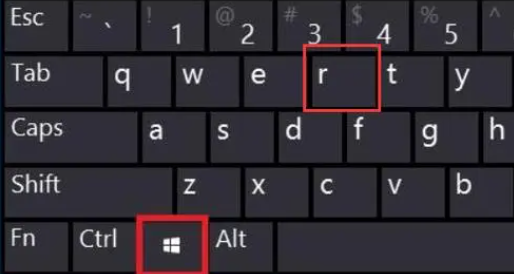
**1、**在键盘使用**Win+R**快捷键 呼出运行窗口**。**
![](https://docs.optmv.com/uploads/2024/06/image-265.png)

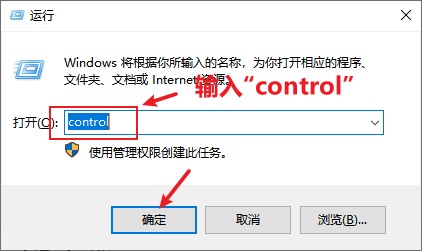
2、在弹出来的运行框内输入“**control**”，再点击确定：

![](https://docs.optmv.com/uploads/2024/10/image-15.png)

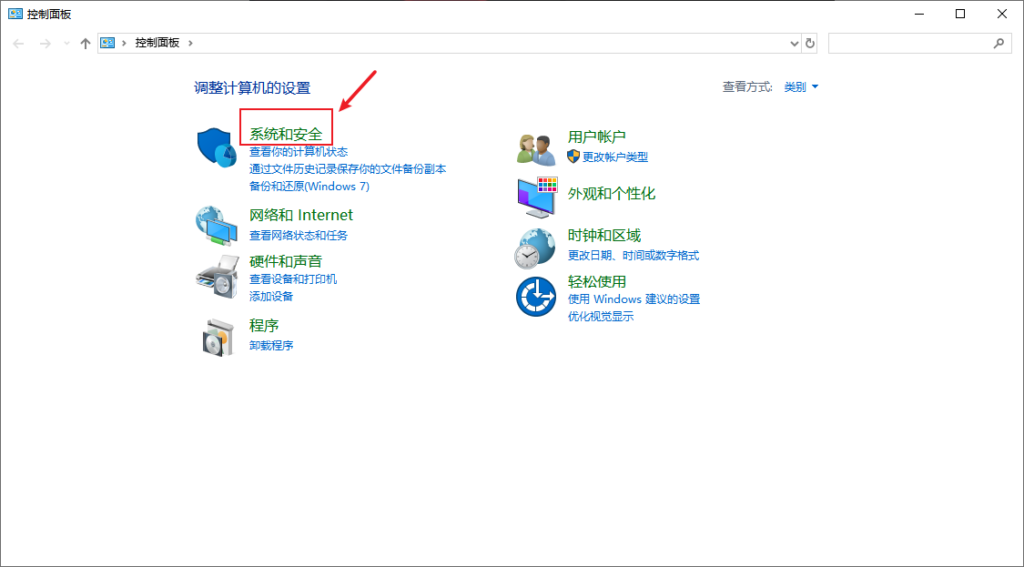
3、点击控制面板页面中的“**系统和安全**”：

![](https://docs.optmv.com/uploads/2024/10/image-16-1024x567.png)

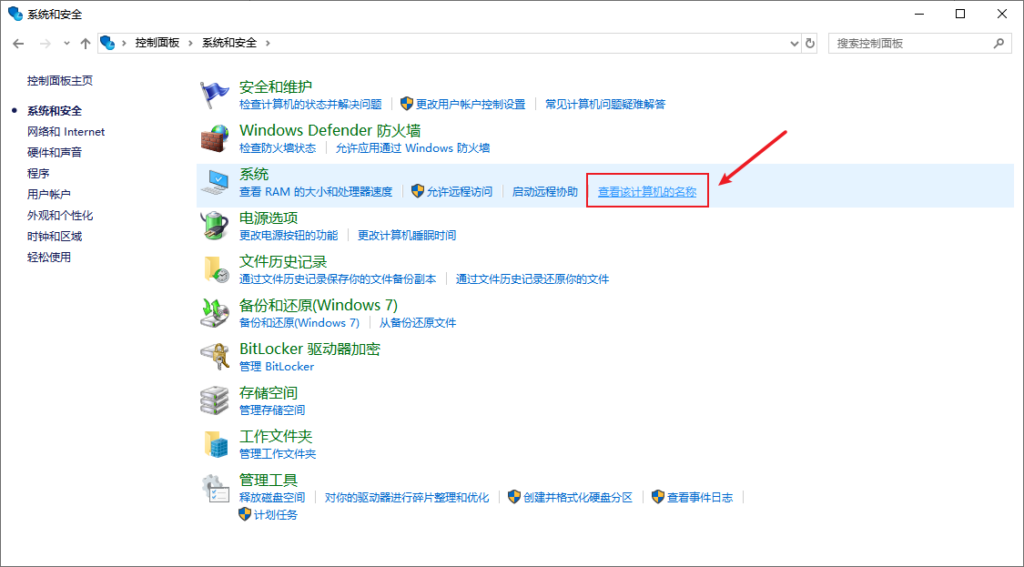
4、点击系统和安全页面中的“**查看该计算机的名称**”：

![](https://docs.optmv.com/uploads/2024/10/image-17-1024x567.png)

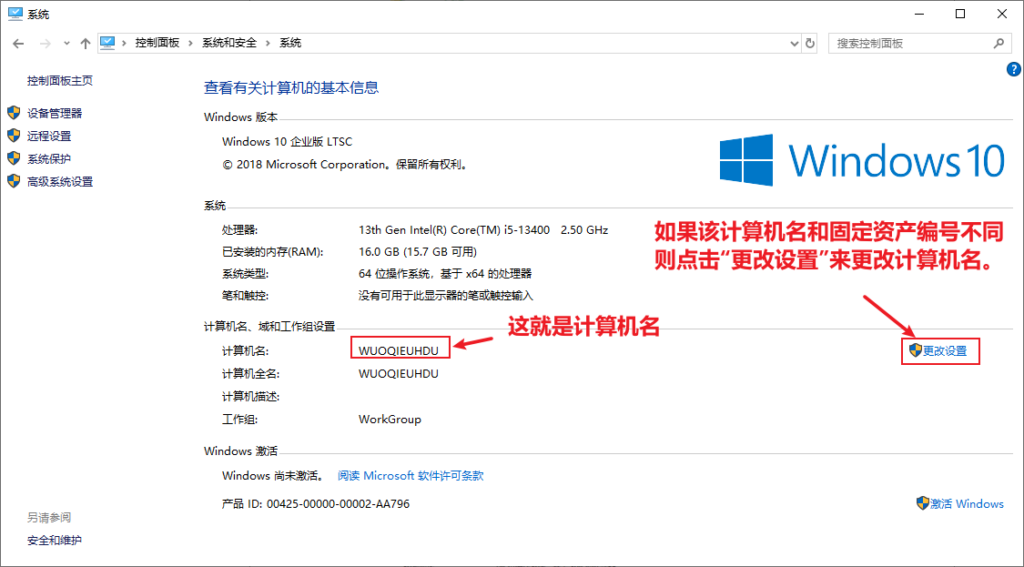
5、查看目前操作的电脑的计算机名，核对是否和该电脑的资产标签编号相同，如果不相同，则将该计算机名改为该电脑外壳上贴的固定资产标签的编号；如果贴的固定资产标签是FA-00001，则将该计算机名也改为FA-00001：

![](https://docs.optmv.com/uploads/2024/10/image-20-1024x567.png)

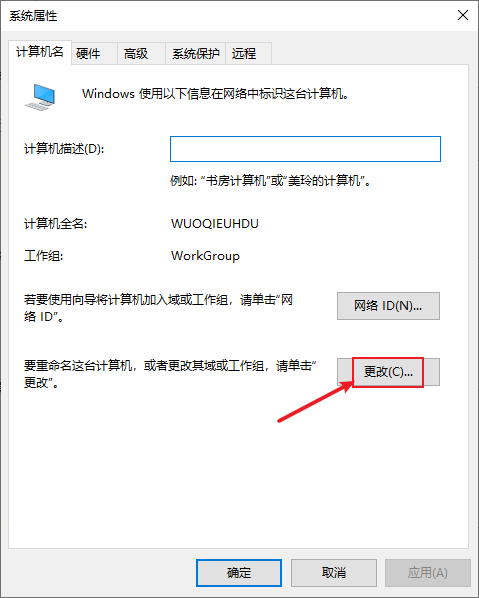
6、在弹出来的系统属性页面中，点击“**更改**”：

![](https://docs.optmv.com/uploads/2024/10/image-21.png)

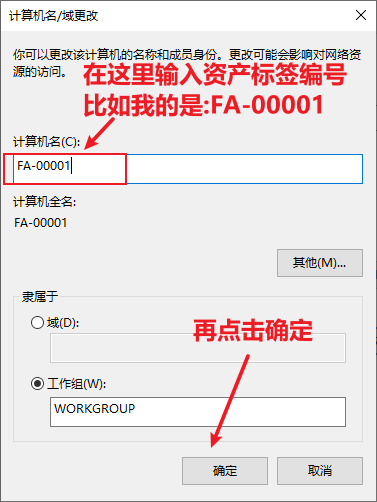
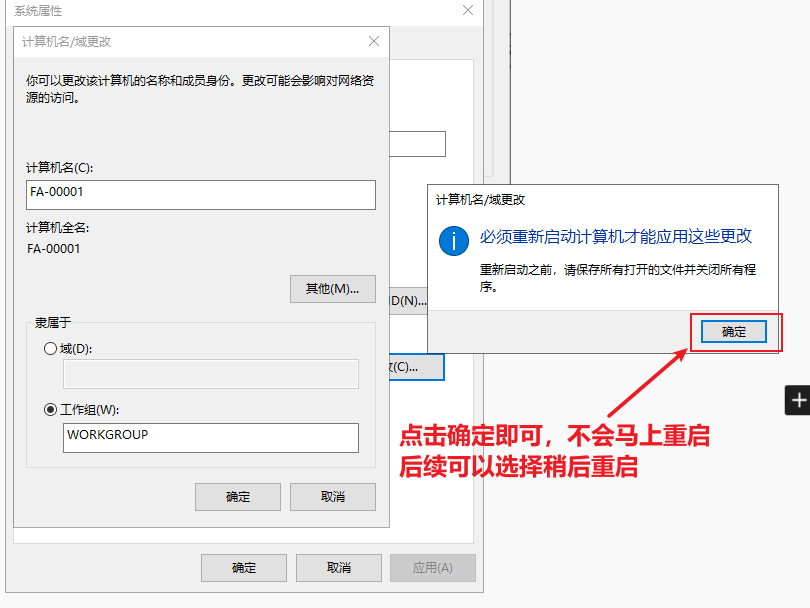
7、输入电脑外壳上贴的固定资产标签上的编号，加我的电脑上贴着FA-00001，那我就输入FA-00001，输入固定资产编号后再点击**确定**：

**注意：这里点完”确定“会卡住转一会圈，并且成功重命名后会提示需要重启电脑。**

![](https://docs.optmv.com/uploads/2024/10/image-22.png)

8、出现需要重新启动计算机的提示，可以放心点击**确定**，不会马上重启，后续可以选择稍后重启：

![](https://docs.optmv.com/uploads/2024/10/image-23.png)

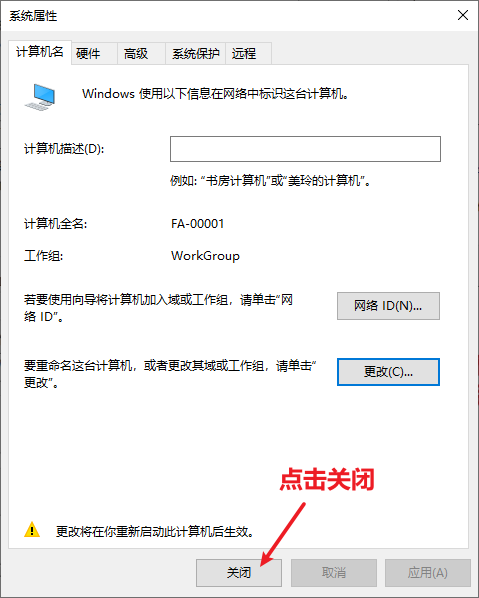
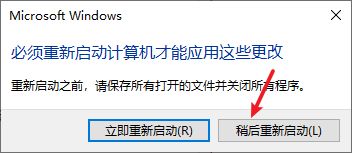
9、点击关闭，会弹出一个提示框提示是选择”**立即重新启动**“还是”**稍后重新启动**“，我们选择”稍后重新启动“，在保存完文件后再手动重启计算机。重启完毕后，计算机的命名也就完成了。

![](https://docs.optmv.com/uploads/2024/10/image-24.png)

![](https://docs.optmv.com/uploads/2024/10/image-25.png)

## **windows电脑命令行界面：**

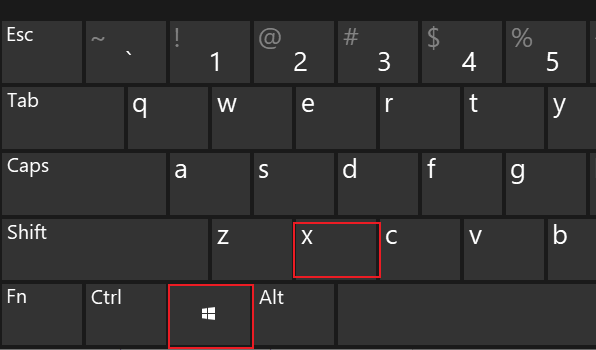
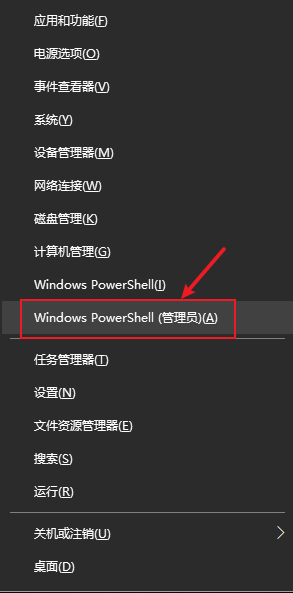
1、同时按照WIN+X，进入开始右键菜单。

![](https://docs.optmv.com/uploads/2024/10/image-26.png)

2、在弹出来的开始右键菜单栏中点击”Windows PowerShell(管理员)(A)“：

![](https://docs.optmv.com/uploads/2024/10/image-27.png)

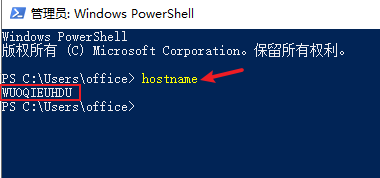
3、在弹出来的管理员命令行界面中输入”**hostname**“，再按回车查看这台电脑目前的计算机名；如果该电脑的计算机名和该电脑外壳上贴的固定资产标签编号不同，则需要将该计算机名改为该电脑对应的固定资产编号：

下图可以看到我这台电脑目前的计算机名是：WUOQIEUHDU。

![](https://docs.optmv.com/uploads/2024/10/image-29.png)

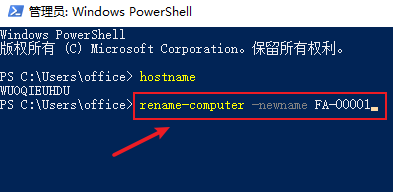
4、输入命令更改计算机名，命令格式为：

rename-computer -newname 固定资产编号

注意中间有空格。

假如我现在的这台电脑的固定资产编号是FA-00001，则应该输入的命令是：

rename-computer -newname FA-00001

![](https://docs.optmv.com/uploads/2024/10/image-30.png)

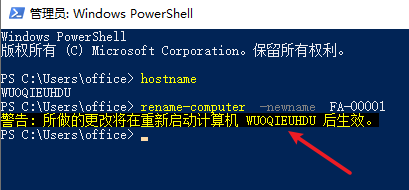
5、输入命令后按回车，会提示新的计算机名在重启电脑后生效，这时候就可以保存需要保存的文件后重启电脑：

![](https://docs.optmv.com/uploads/2024/10/image-32.png)

# 在WPS中设置文档加密

## 在WPS中设置文档加密

---

通过给文档设置密码加密来使得只有输入密码才能打开文档。

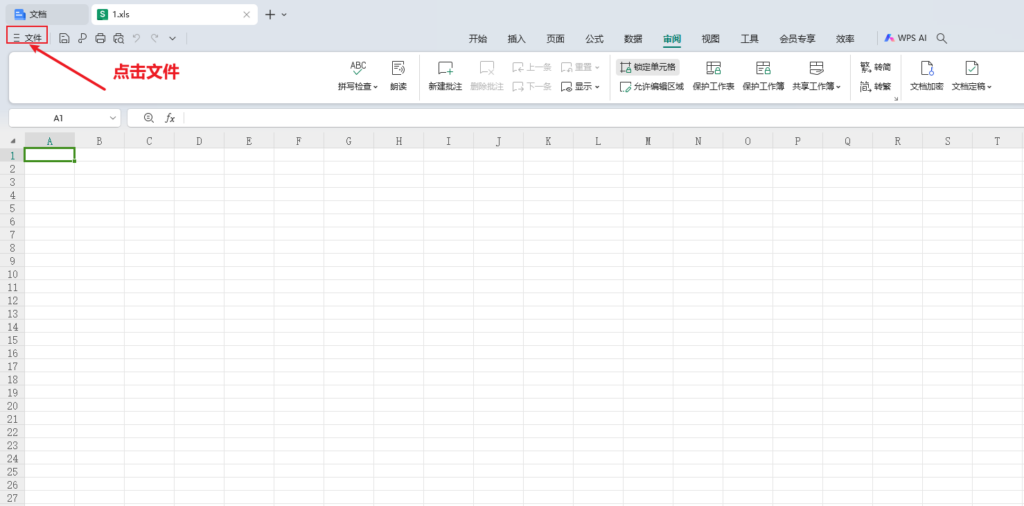
1、打开需要加密的文档，点击左上角的“**文件**”：

![](https://docs.optmv.com/uploads/2024/10/image-12-1024x506.png)

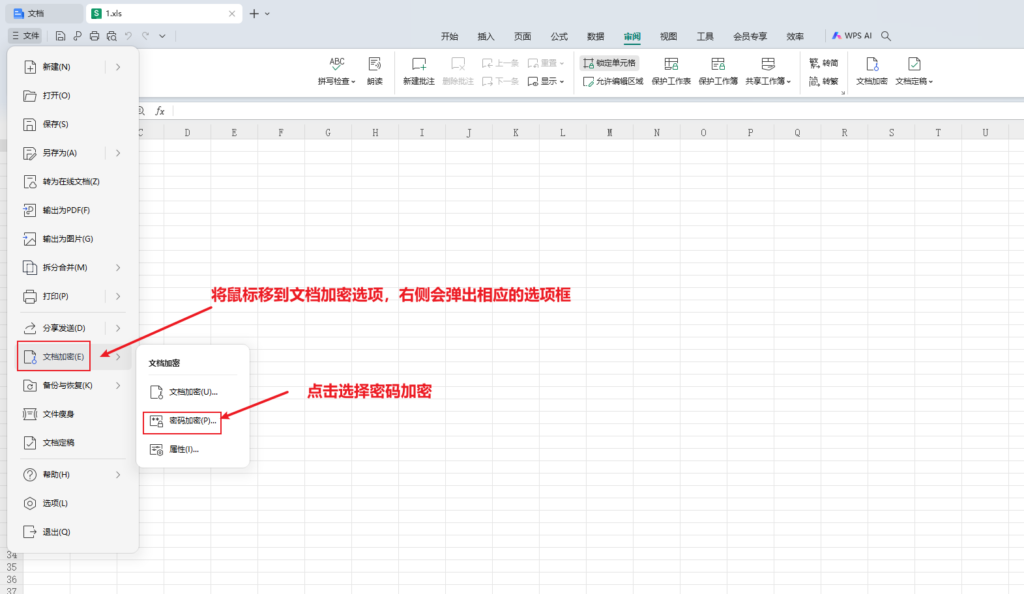
2、将鼠标移到“**文档加密**”选项，在右侧弹出来的选项框中选择“**密码加密**”：

![](https://docs.optmv.com/uploads/2024/10/image-13-1024x594.png)

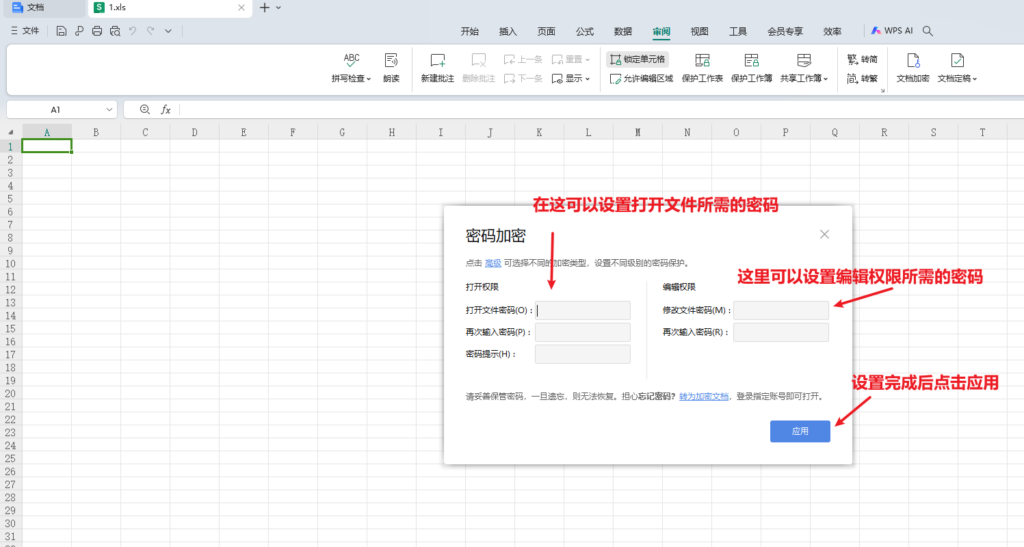
3、在弹出来的密码加密框中输入密码，这里可以分别设置打开权限何编辑权限的密码，设置完成后点击应用：

**记得给一个文档设置完加密后，一定要保存一下该文档，这样加密才会生效。**

![](https://docs.optmv.com/uploads/2024/10/image-14-1024x547.png)

# 重置网卡

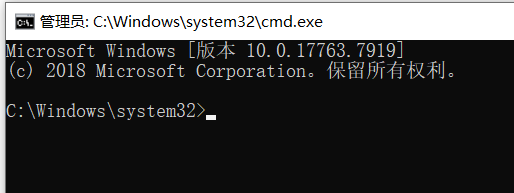
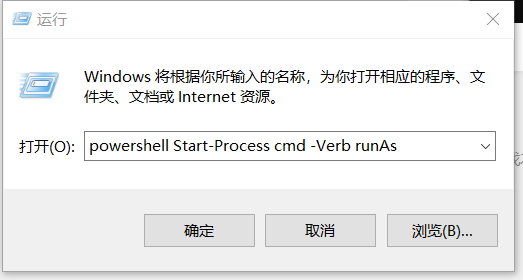
1、以管理员运行cmd界面：在运行中输入：

<span style="white-space: pre-wrap;"> powershell Start-Process cmd -Verb runAs</span>

<span style="white-space: pre-wrap;"> 如下图:</span>

[![image.png](https://docs.optmv.com/uploads/images/gallery/2025-10/scaled-1680-/Hz8image.png)](https://docs.optmv.com/uploads/images/gallery/2025-10/Hz8image.png)

2、输入以下命令重置所有网络配置  
netsh winsock reset  
netsh int ip reset  
ipconfig /flushdns  
<span style="white-space: pre-wrap;">重启电脑:shutdown /r /t 0 </span>

# 查找本机IP地址

[![40bd109d-3825-4ca0-a043-b03e53ffbfeb.png](https://docs.optmv.com/uploads/images/gallery/2025-10/scaled-1680-/40bd109d-3825-4ca0-a043-b03e53ffbfeb.png)](https://docs.optmv.com/uploads/images/gallery/2025-10/40bd109d-3825-4ca0-a043-b03e53ffbfeb.png)

# 以管理员权限打开cmd

1、按win键+R，调出运行

[![image.png](https://docs.optmv.com/uploads/images/gallery/2025-10/scaled-1680-/Wg2image.png)](https://docs.optmv.com/uploads/images/gallery/2025-10/Wg2image.png)

2、以管理员运行cmd界面：在<span style="color: rgb(224, 62, 45);">运行</span>中输入：

<span style="white-space: pre-wrap;"> powershell Start-Process cmd -Verb runAs</span>

<span style="white-space: pre-wrap;"> 如下图:</span>

[![image.png](https://docs.optmv.com/uploads/images/gallery/2025-10/scaled-1680-/Hz8image.png)](https://docs.optmv.com/uploads/images/gallery/2025-10/Hz8image.png)

# 关于新版虚拟化桌面登陆方法

1、 请把以下图中文件复制，并覆盖到目录C:\\Windows\\System32\\drivers\\etc替换原有hosts文件

[![image.png](https://docs.optmv.com/uploads/images/gallery/2025-10/scaled-1680-/9hKimage.png)](https://docs.optmv.com/uploads/images/gallery/2025-10/9hKimage.png)
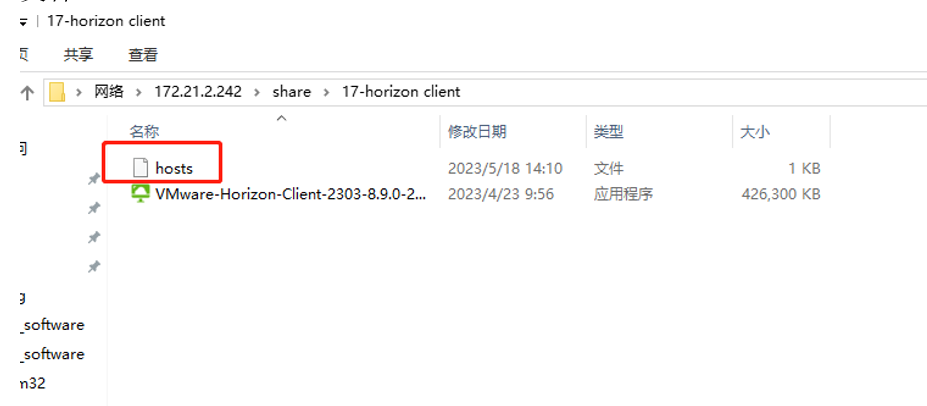
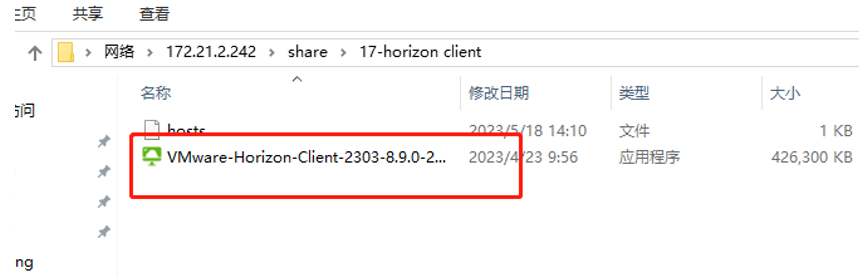
2、请大家在以下路径中复制红框内文件,复制完成后，接着双击打开安装，一直下一步，不需求设置，直到完成。

[![image.png](https://docs.optmv.com/uploads/images/gallery/2025-10/scaled-1680-/3e8image.png)](https://docs.optmv.com/uploads/images/gallery/2025-10/3e8image.png)

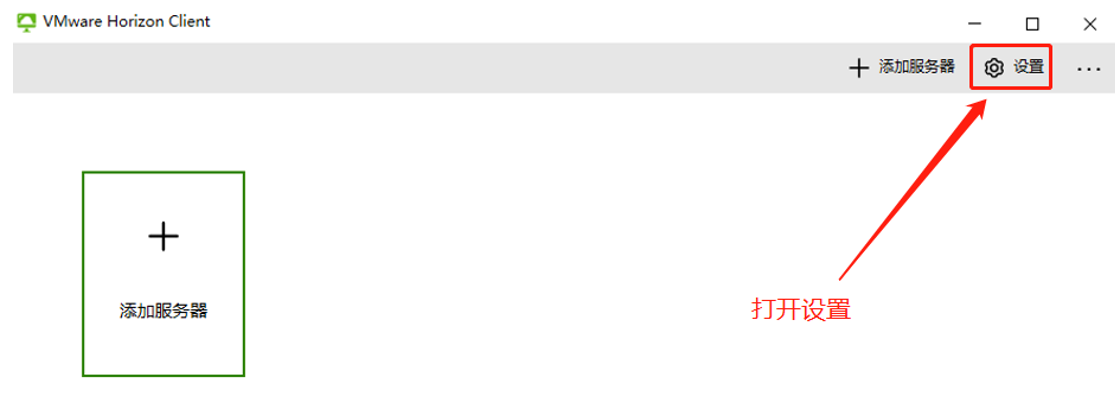
2、双击此图标

[![image.png](https://docs.optmv.com/uploads/images/gallery/2025-10/scaled-1680-/Htwimage.png)](https://docs.optmv.com/uploads/images/gallery/2025-10/Htwimage.png)
<span style="white-space: pre-wrap;"> </span>

<span style="white-space: pre-wrap;"> </span>

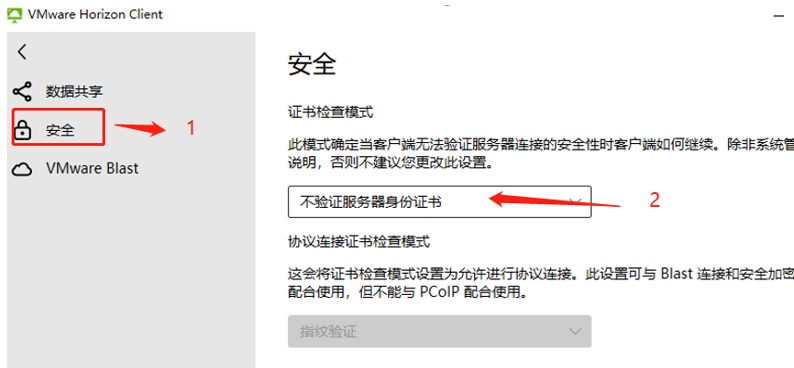
3、修改证书检查模式

[![image.png](https://docs.optmv.com/uploads/images/gallery/2025-10/scaled-1680-/HZTimage.png)](https://docs.optmv.com/uploads/images/gallery/2025-10/HZTimage.png)

[![image.png](https://docs.optmv.com/uploads/images/gallery/2025-10/scaled-1680-/9j7image.png)](https://docs.optmv.com/uploads/images/gallery/2025-10/9j7image.png)
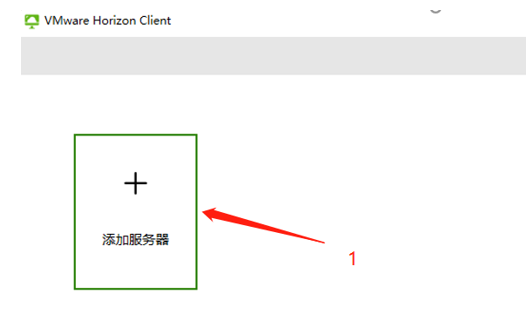
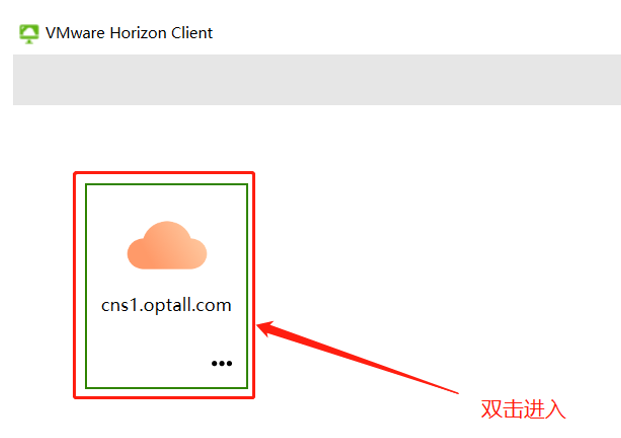
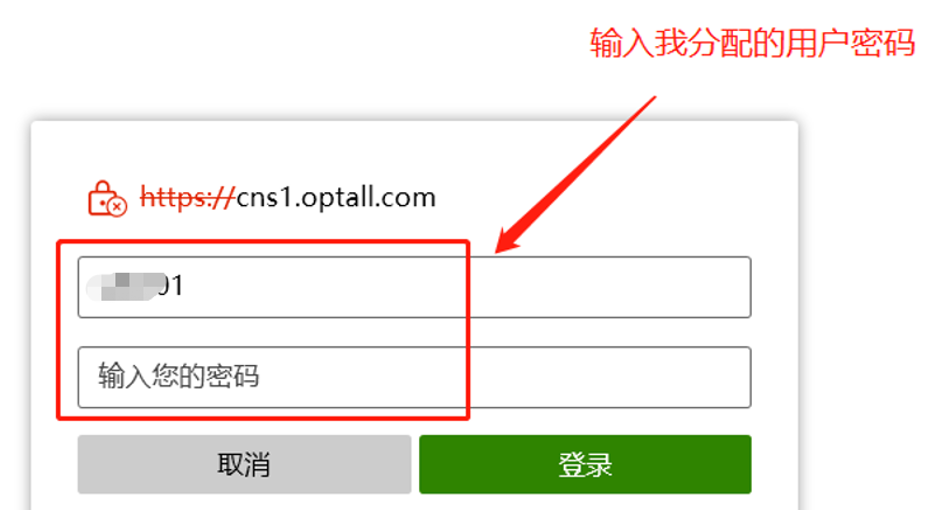
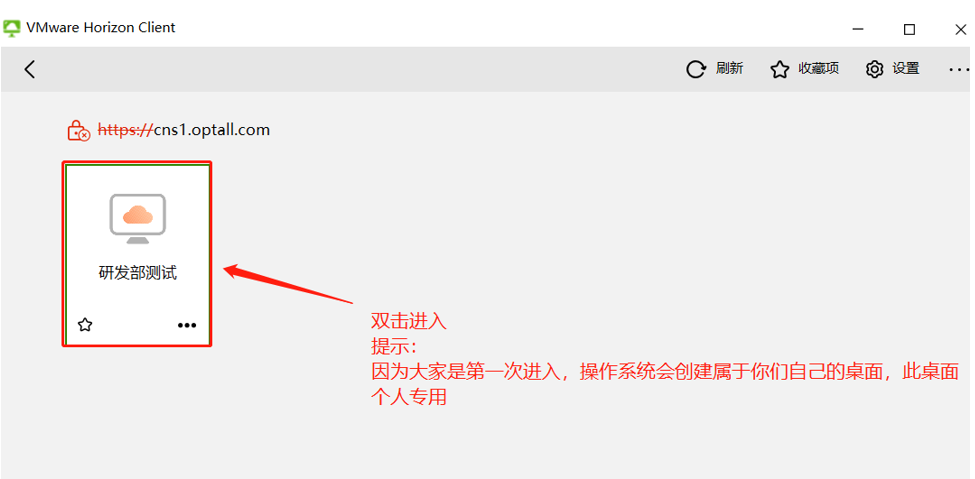
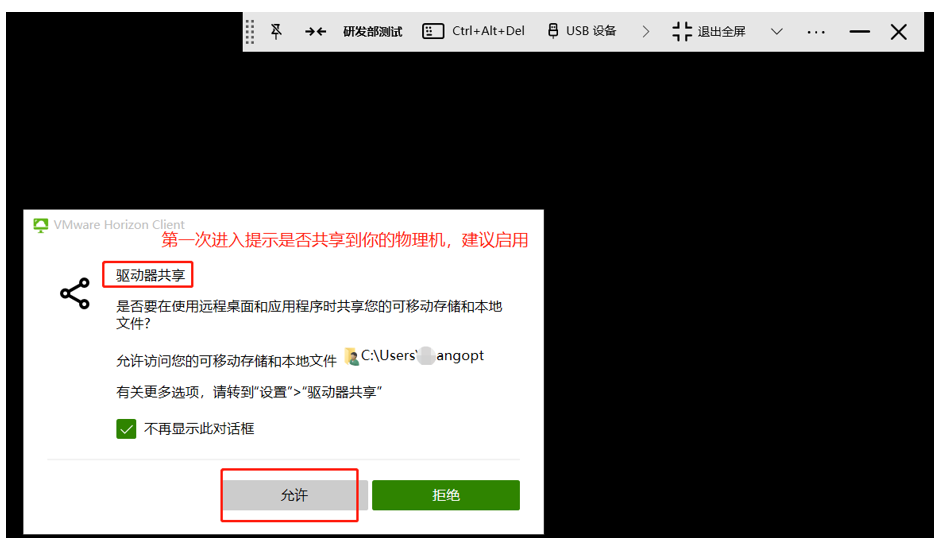
4、添加连接服务器,地址：CNS1.optall.com

[![image.png](https://docs.optmv.com/uploads/images/gallery/2025-10/scaled-1680-/wS3image.png)](https://docs.optmv.com/uploads/images/gallery/2025-10/wS3image.png)

[![image.png](https://docs.optmv.com/uploads/images/gallery/2025-10/scaled-1680-/kCfimage.png)](https://docs.optmv.com/uploads/images/gallery/2025-10/kCfimage.png)

[![image.png](https://docs.optmv.com/uploads/images/gallery/2025-10/scaled-1680-/itgimage.png)](https://docs.optmv.com/uploads/images/gallery/2025-10/itgimage.png)
[![image.png](https://docs.optmv.com/uploads/images/gallery/2025-10/scaled-1680-/70Nimage.png)](https://docs.optmv.com/uploads/images/gallery/2025-10/70Nimage.png)
[![image.png](https://docs.optmv.com/uploads/images/gallery/2025-10/scaled-1680-/epYimage.png)](https://docs.optmv.com/uploads/images/gallery/2025-10/epYimage.png)
[![image.png](https://docs.optmv.com/uploads/images/gallery/2025-10/scaled-1680-/GeQimage.png)](https://docs.optmv.com/uploads/images/gallery/2025-10/GeQimage.png)
[![image.png](https://docs.optmv.com/uploads/images/gallery/2025-10/scaled-1680-/mo0image.png)](https://docs.optmv.com/uploads/images/gallery/2025-10/mo0image.png)
[![image.png](https://docs.optmv.com/uploads/images/gallery/2025-10/scaled-1680-/pDzimage.png)](https://docs.optmv.com/uploads/images/gallery/2025-10/pDzimage.png)
[![image.png](https://docs.optmv.com/uploads/images/gallery/2025-10/scaled-1680-/uHzimage.png)](https://docs.optmv.com/uploads/images/gallery/2025-10/uHzimage.png)
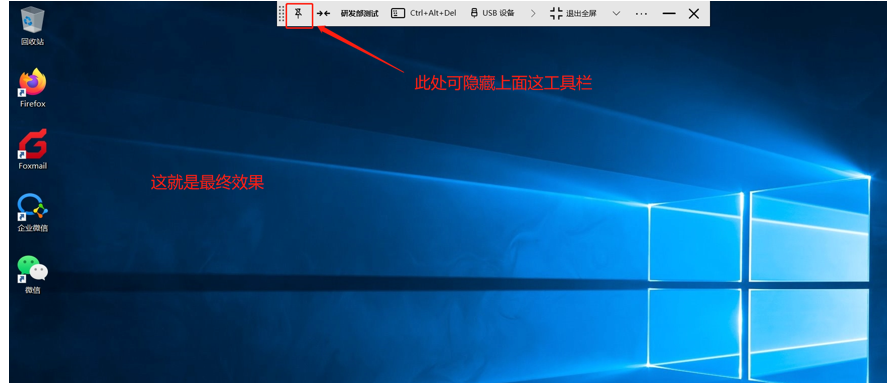
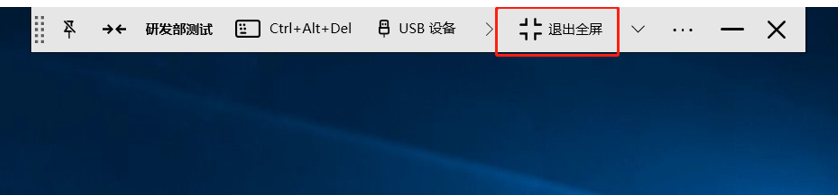
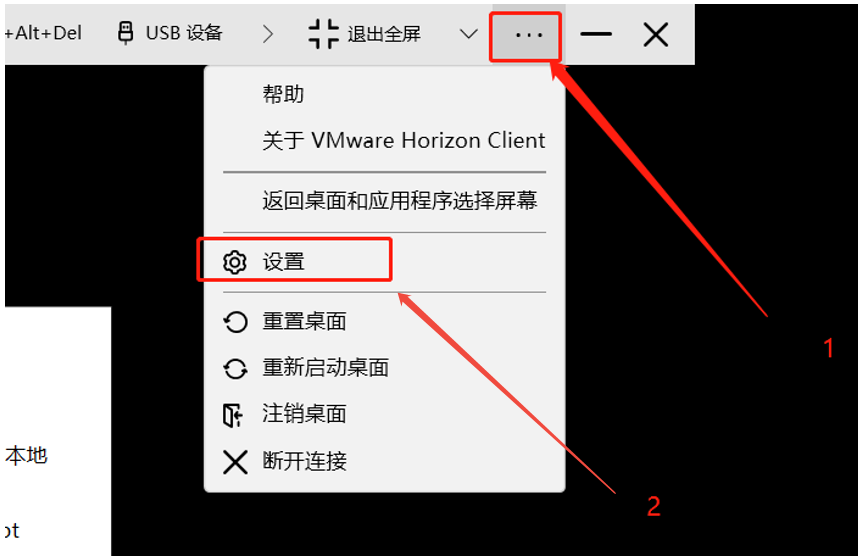
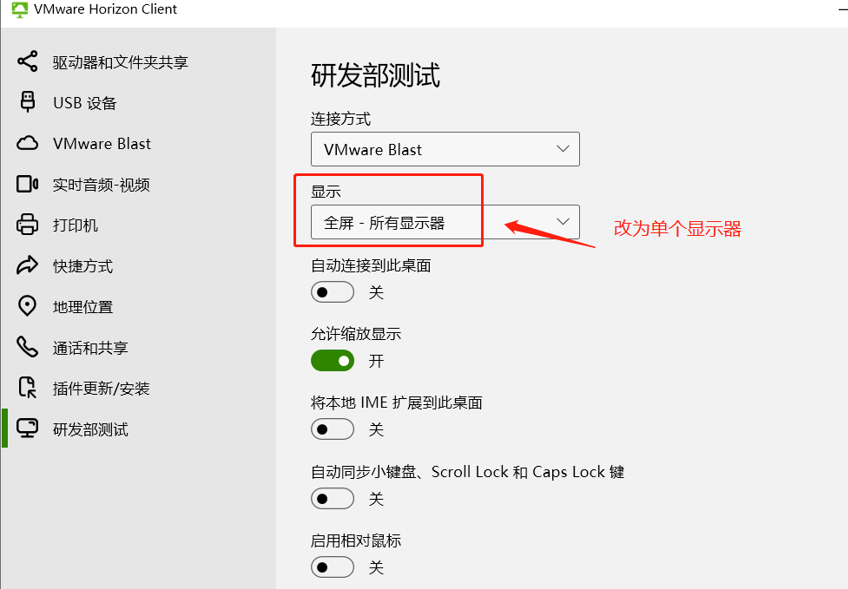
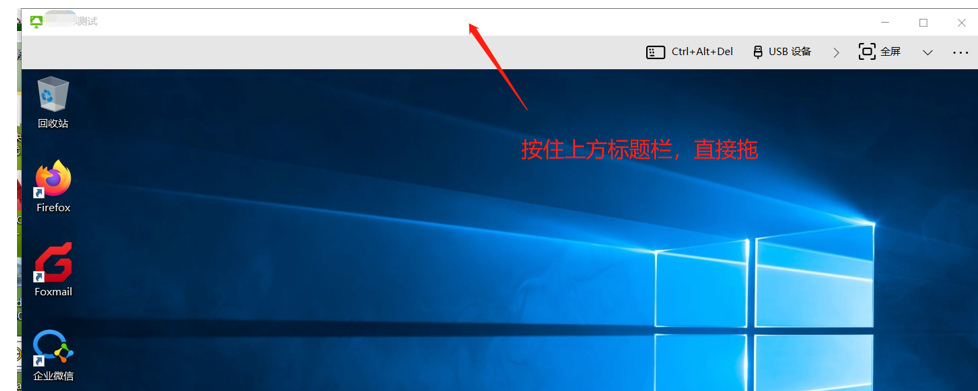
5、如想拖动窗口到另外的显示器，可在工具栏上退出全屏，再拖移到另一个屏，再全屏即可，第二次会默认。

[![image.png](https://docs.optmv.com/uploads/images/gallery/2025-10/scaled-1680-/Z1eimage.png)](https://docs.optmv.com/uploads/images/gallery/2025-10/Z1eimage.png)

[![image.png](https://docs.optmv.com/uploads/images/gallery/2025-10/scaled-1680-/8M6image.png)](https://docs.optmv.com/uploads/images/gallery/2025-10/8M6image.png)
<span style="white-space: pre-wrap;"></span>

# win11连接共享提示“扩展错误”

双击运行附件的注册文件，就可以，或许要重启电脑才能生效

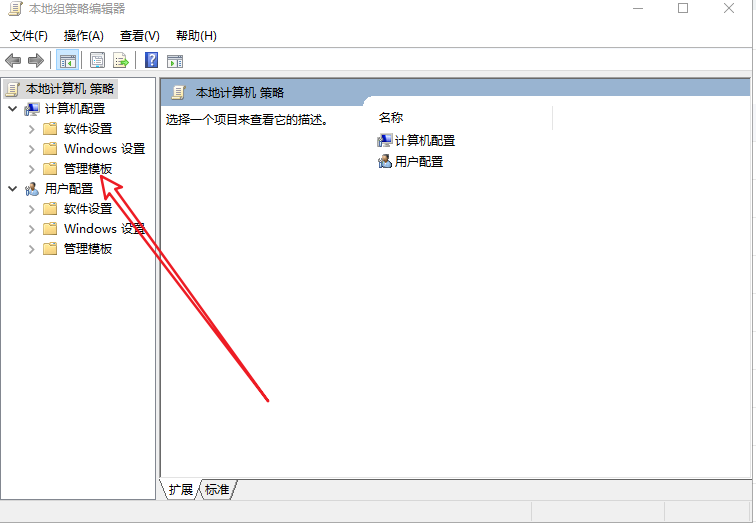
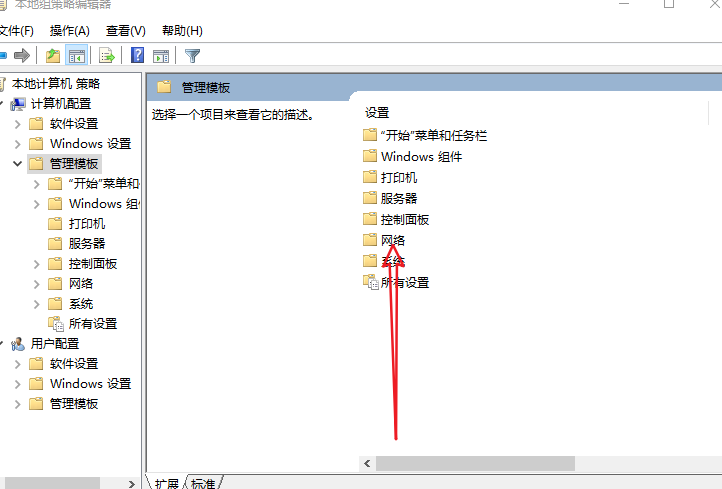
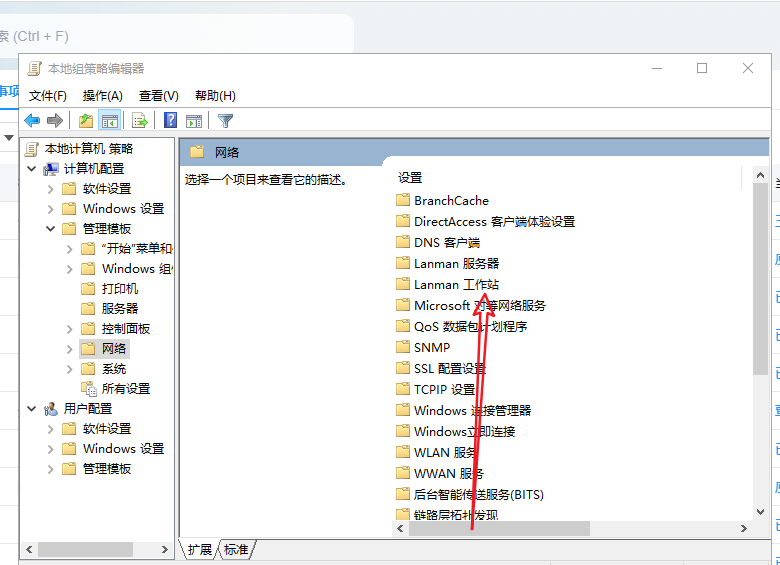
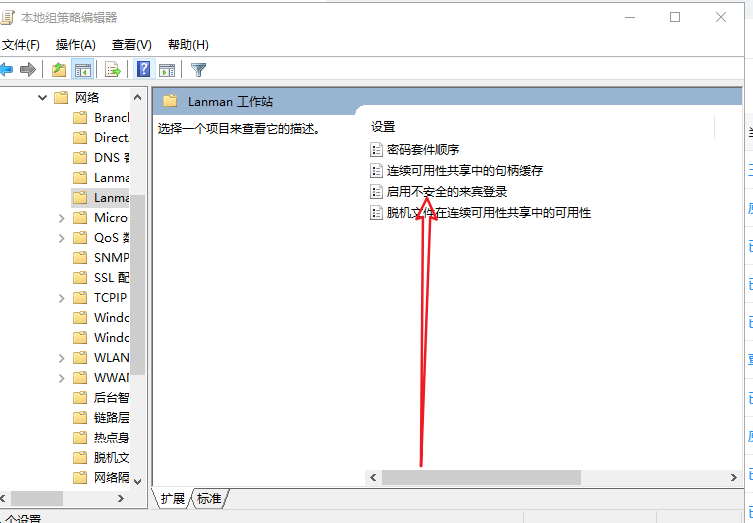
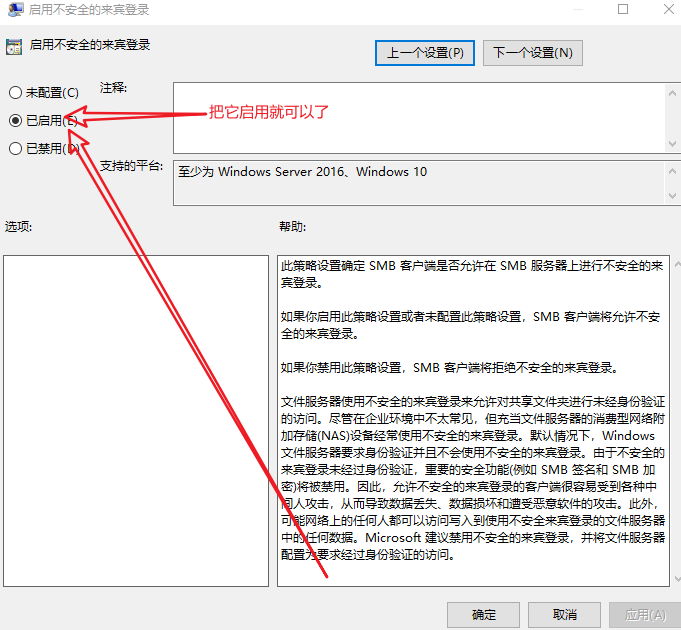
# 共享报错，提示安全策略阻止的解决方法

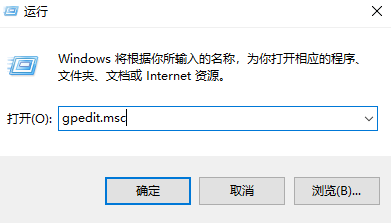
键盘win+r输入gpedit.msc

[![image.png](https://docs.optmv.com/uploads/images/gallery/2025-12/scaled-1680-/rMRimage.png)](https://docs.optmv.com/uploads/images/gallery/2025-12/rMRimage.png)

[![image.png](https://docs.optmv.com/uploads/images/gallery/2025-12/scaled-1680-/DMSimage.png)](https://docs.optmv.com/uploads/images/gallery/2025-12/DMSimage.png)
[![image.png](https://docs.optmv.com/uploads/images/gallery/2025-12/scaled-1680-/KpKimage.png)](https://docs.optmv.com/uploads/images/gallery/2025-12/KpKimage.png)
[![image.png](https://docs.optmv.com/uploads/images/gallery/2025-12/scaled-1680-/gJAimage.png)](https://docs.optmv.com/uploads/images/gallery/2025-12/gJAimage.png)
[![image.png](https://docs.optmv.com/uploads/images/gallery/2025-12/scaled-1680-/NH5image.png)](https://docs.optmv.com/uploads/images/gallery/2025-12/NH5image.png)
[![image.png](https://docs.optmv.com/uploads/images/gallery/2025-12/scaled-1680-/XJgimage.png)](https://docs.optmv.com/uploads/images/gallery/2025-12/XJgimage.png)
# GLPI代理安装方法

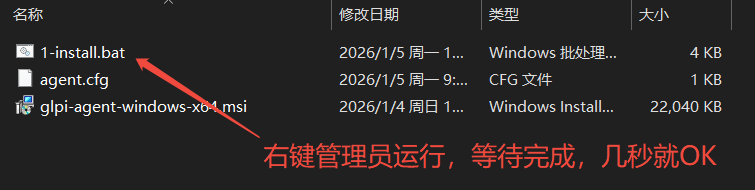
下载解压后,右键管理员运行1-install.bat

[![image.png](https://docs.optmv.com/uploads/images/gallery/2026-01/scaled-1680-/image.png)](https://docs.optmv.com/uploads/images/gallery/2026-01/image.png)
# 安装VNC

下载双击就行了